はじめての配信 · 実用ガイド
OBSとStreamsterで複数サイトへ同時配信する方法
使いやすい同時配信の設定には、明確な映像ソースと、配信先ごとの独立した操作が必要です。私はまずOBSをローカルで確認し、Streamsterに接続してから、1つずつ配信先を追加・テストします。どの段階がライブになっているのかを曖昧にせず、繰り返し使える手順を紹介します。
Streamsterに登録して$10のサービスクレジットを受け取る →
3つの役割を理解する
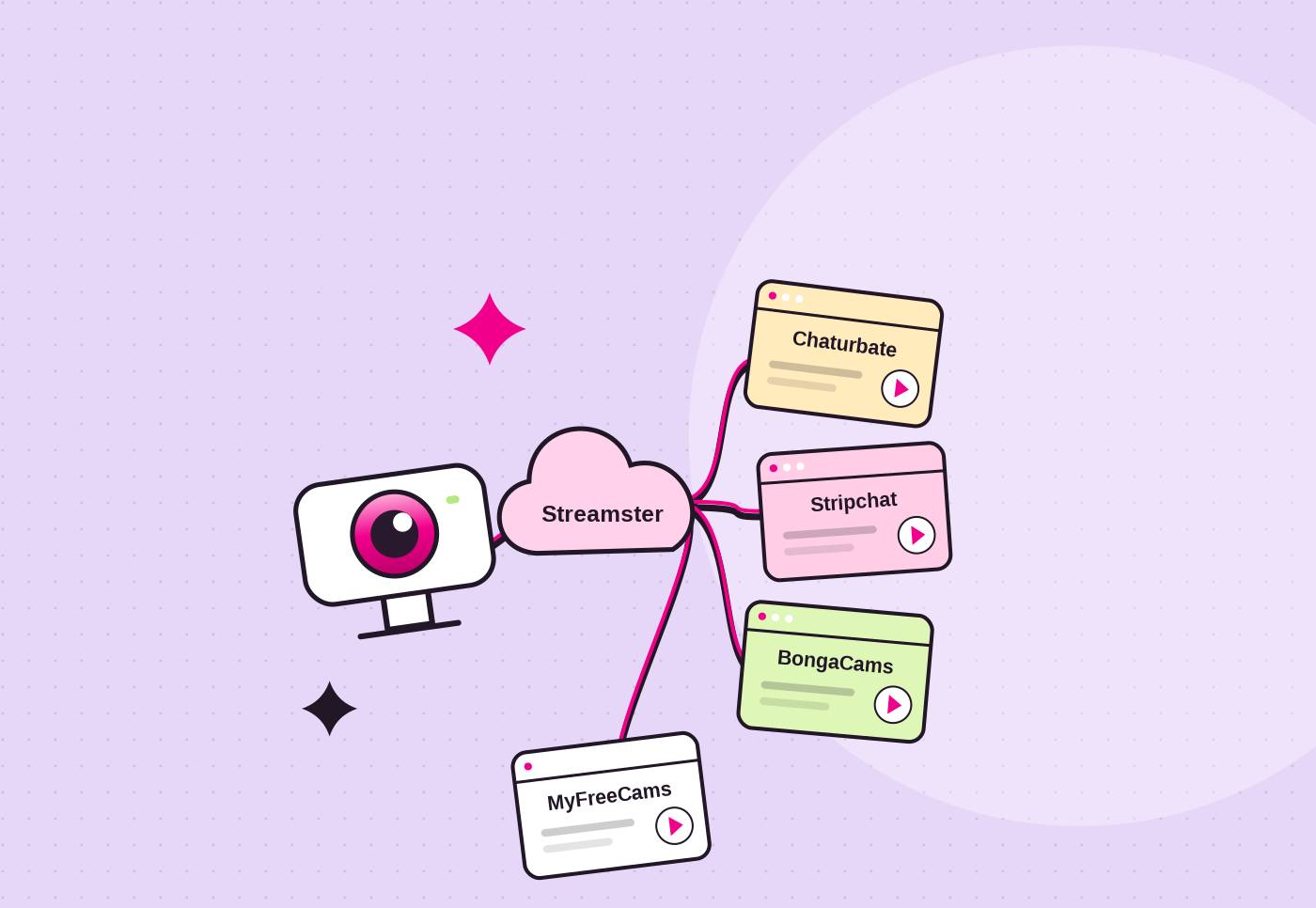
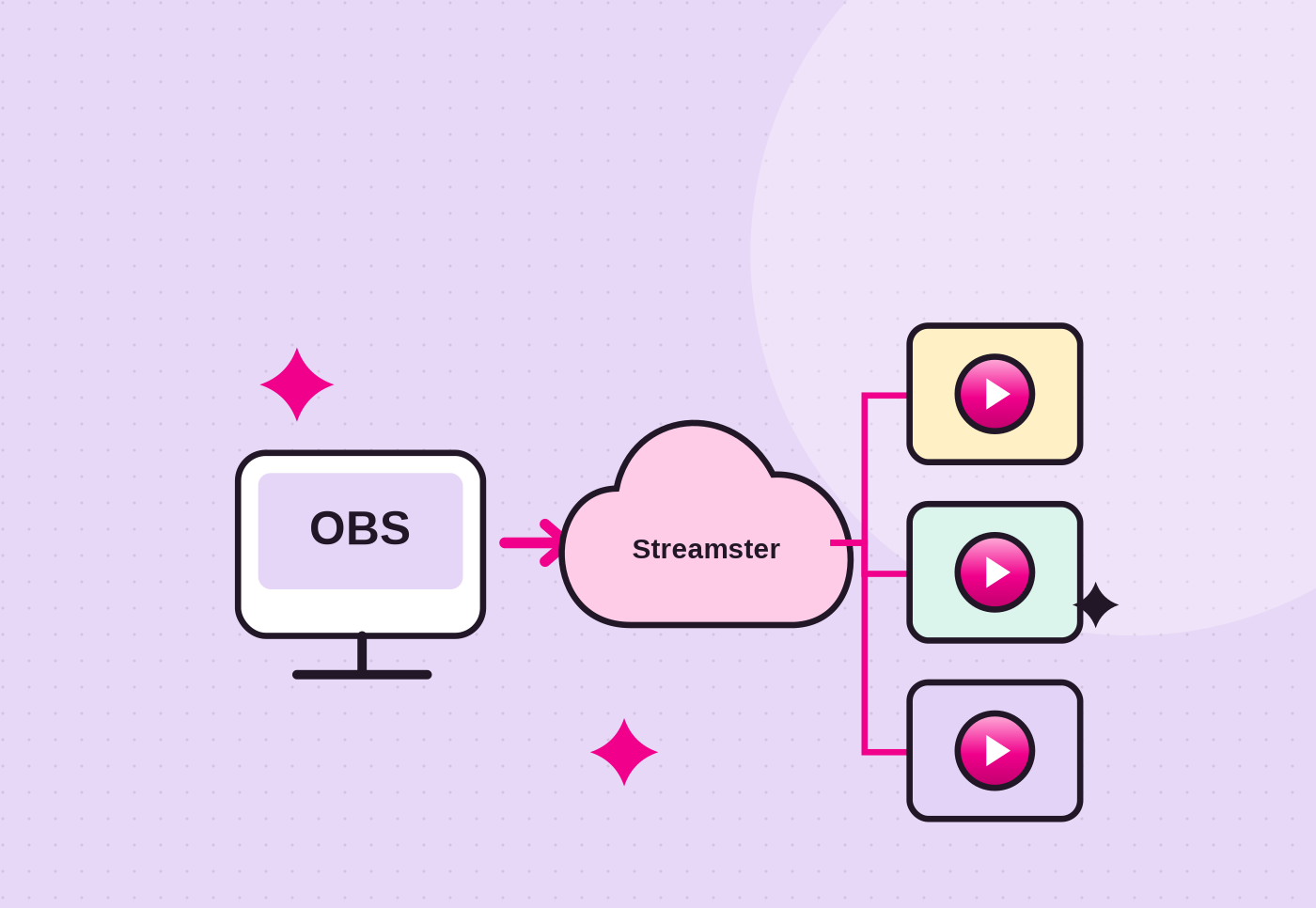
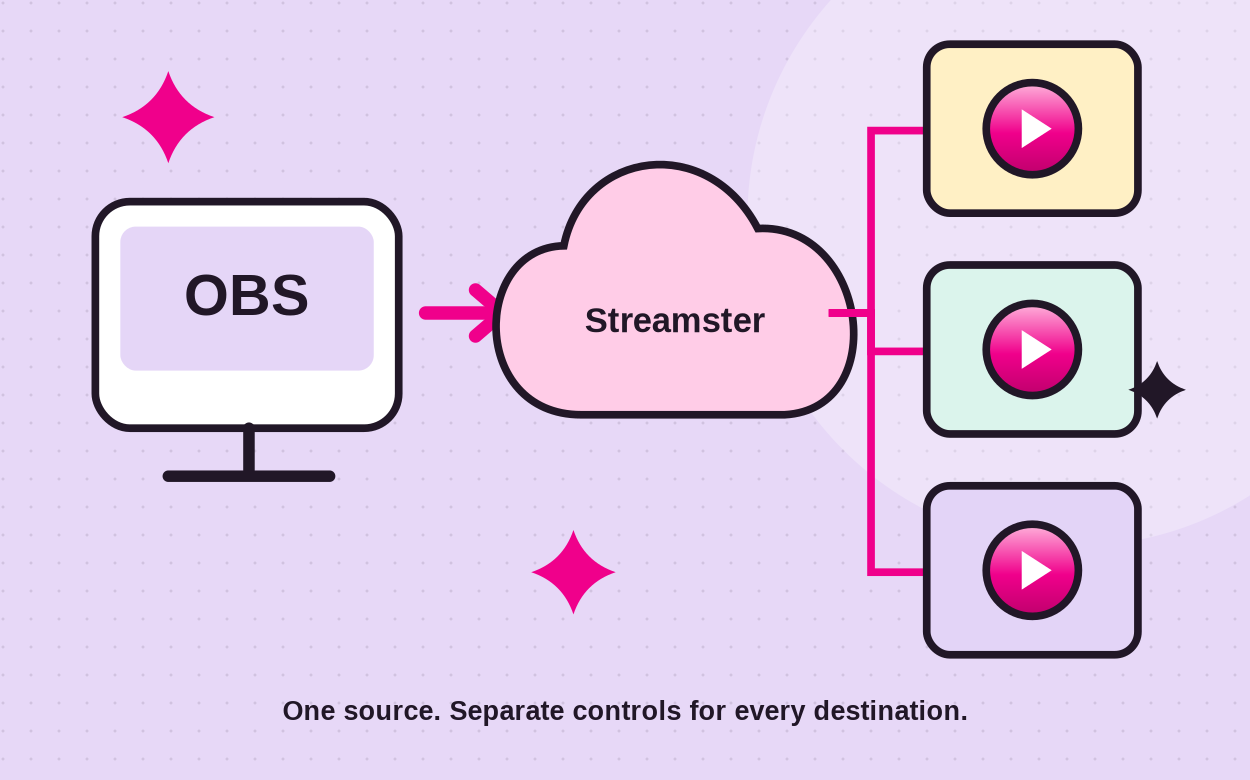
OBSはカメラ、マイク、シーンをまとめ、エンコードした映像をStreamsterへ送ります。Streamsterはその映像を、有効にした配信先へ分配します。このクラウド経由の方法なら、自宅の接続から各プラットフォームへ別々に完全なストリームを送る必要がありません。
配信への対応、チャットへの対応、アカウントの承認は別の問題です。配信先を追加する前に、アカウントが配信できる状態か確認し、同時配信に関する各プラットフォームの最新ルールを読みましょう。最初のテスト中は、そのダッシュボードを開いておきます。
1. OBSのローカル設定を仕上げる
カメラとマイクだけのシンプルなシーンを作り、短く録画して聞き直します。メーターが動いていても、声が聞き取りやすいとは限らず、違うマイクを選んでいる可能性もあります。デスクトップ通知や個人的なウィンドウがキャプチャに入らないことも確認してください。
ネット回線と選んだ配信先が対応する解像度、フレームレート、ビットレートを使います。チャットや通常の通信変動に備えて、アップロード帯域に余裕を残しましょう。設定を上げる意味があるのは、経路全体が安定して処理できる場合です。
2. OBSからStreamsterへ送る
StreamsterのWebアプリで、入力元としてOBS Studioを選びます。Stream URLとStream Keyを、現在の画面が指定するサーバー欄を使ってOBS → Settings → Streamにコピーします。設定を適用し、OBSから送信を開始してください。
配信先を有効にする前に、Streamsterへ映像と音声の両方が届いているか確認します。ストリームキーはパスワードと同様に扱い、スクリーンショットやメッセージに含めないでください。漏れた場合は、発行したサービスの操作で再発行します。
3. 各プラットフォームを別のチャンネルとして追加する
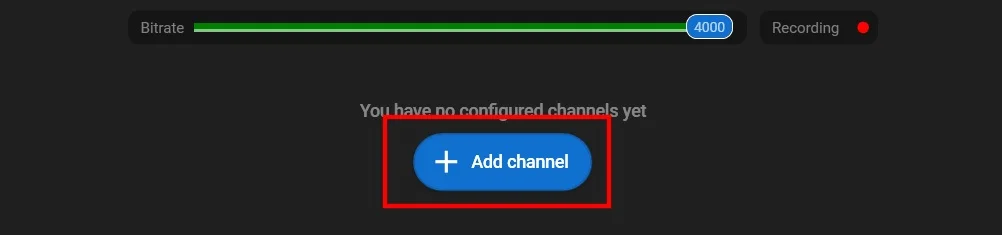
StreamsterでLive stream → Add channelを開きます。プラットフォームを選び、その配信者ダッシュボードから取得した配信情報を入力してください。配信中にすぐ見分けられるよう、配信先の名前や並びを整理しておきましょう。
Chaturbate
Broadcast Yourself → Use External Encoder to Broadcast → View RTMP/OBS broadcast information and stream keyを開きます。broadcast tokenをChaturbateチャンネルのキーとして使用します。
BongaCams
BongaModelsでBroadcast Yourself → External Encoderを開き、ストリームキーをBongaCamsチャンネルへコピーします。公式手順では、公開の準備ができたらBongaCams側でStart Streamingを押す操作も含まれています。
CAM4
Broadcast → External Encoder → Get Stream Keyを開き、そのキーでCAM4チャンネルを追加します。公式手順ではCAM4側のGo Liveも必要です。
4. 配信先を1つずつテストする
ひとつのチャンネルを有効にし、OBSの出力だけでなく、実際のルームのプレビューを確認します。構図、音声、そのプラットフォームでの公開・ライブ状態を確かめてから、2つ目のチャンネルで同じことを行います。Streamsterに映像が届いているだけでは、すべての配信先が公開中とは判断できません。
操作のそばに、入力を受信、チャンネル有効、ルーム配信中、音声確認済み、という短いチェックリストを置きます。ひとつの配信先で問題が起きても、ほかで正常に動いているソースは変更せず、その接続を調べられます。
5. 停止とモード切替を練習する
個別の配信先を止める方法と、ソース自体を止める方法を把握します。プライベートセッションを受ける前には、ほかの配信先を停止するか、各プラットフォームで認められた方法だけで切り替えてください。変更後は実際のルームの状態を確認します。
終了時には配信先のチャンネルを停止し、OBSの送信を止め、各ルームがオフラインになったことを確認します。短い終了手順を決めておくと繰り返しやすく、どこかのサービスへ映像を送り続けていないか迷わずに済みます。
最初は無理なく管理できる構成で
2つの配信先とシンプルなシーンから始めましょう。流れに慣れてから、自分の配信習慣に合うチャットツールやサービスプランを検討します。対応するマルチチャット機能は便利ですが、各プラットフォームの管理やプライベート配信の操作まで同じになるわけではありません。
紹介コード31793f8e00a1で登録したStreamsterの新規アカウントは、紹介特典として$10のサービスクレジットを受け取れます。Streamsterの利用料金に使えるもので、現金の支払いではありません。このコードは当サイトの登録リンクに含まれています。
31793f8e00a1