STREAMSTER · 同時配信
Streamster同時配信ガイド:料金と10ドル特典コード
カメラも照明も、配信画面も準備できた。その準備を、ひとつのサイトだけで終わらせる必要はありません。Streamsterなら同じライブ映像を複数のプラットフォームへ送信できます。配信をやり直さずに、あなたらしいスタイルがどんな視聴者に届くか試せます。
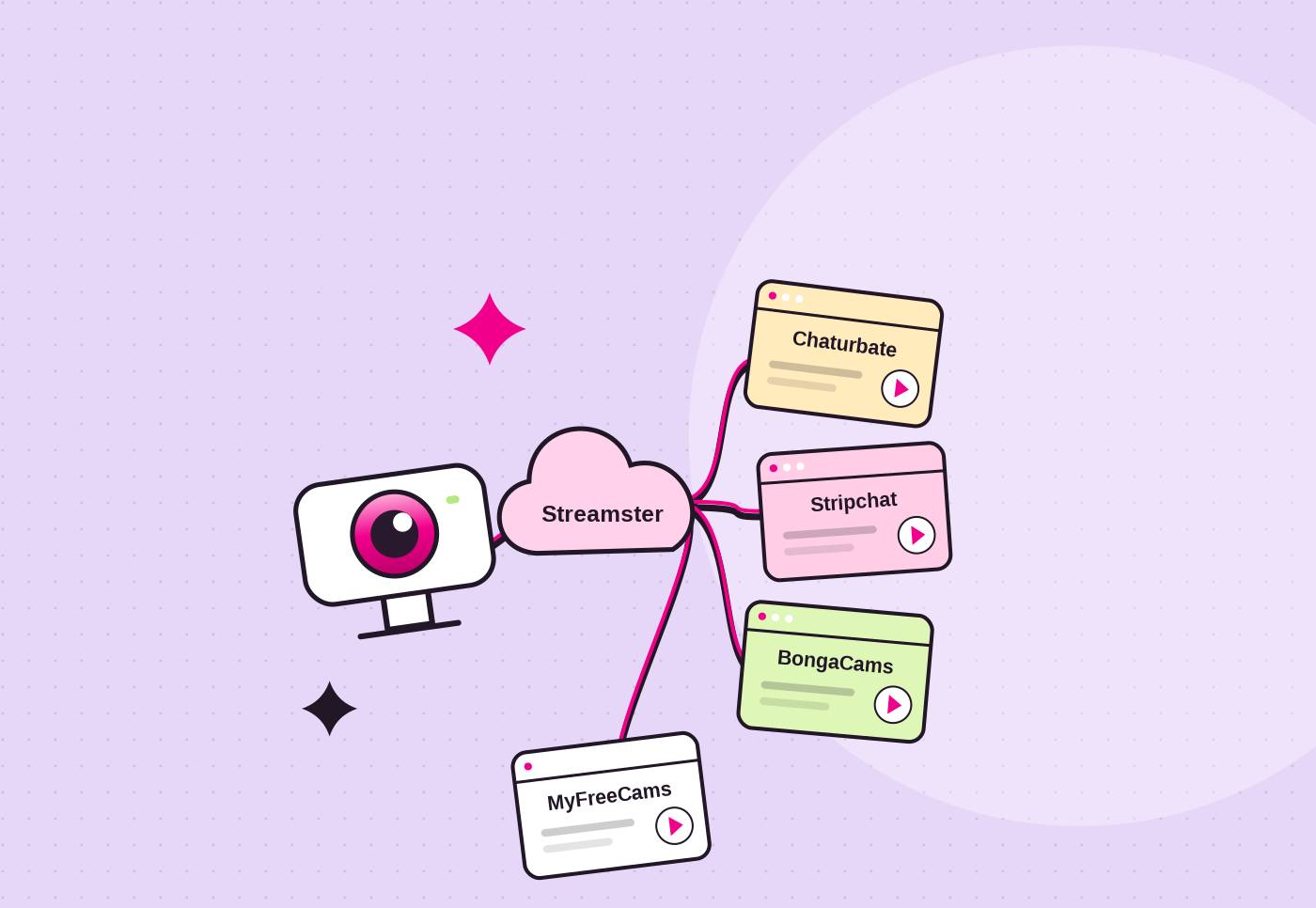
たとえば、Chaturbate、BongaCams、Stripchat、MyFreeCamsに配信できます。まずは2つのサイトを選び、最新の規約とアカウントの利用条件を確認しましょう。両方のルームを無理なく管理できるようになってから、配信先を増やすのがおすすめです。
配信先をまだ迷っていますか?Chaturbate・BongaCams・CAM4の比較では、視聴者層、便利な機能、登録方法を紹介しています。自分に合う2サイトを選んで試す参考にしてください。
この記事にはパートナーリンクが含まれます。リンク経由で登録・購入すると、LiloDesignが紹介料を受け取る場合があります。
最初の配信を、少しお得に
Streamsterの有料サービスに使える$10
下のコードまたはリンクを使って、新しいアカウントを作成してください。$10クレジットは、定額プランや従量課金の配信など、Streamsterのサービスに利用できます。出金できる現金ではなく、サービス利用料に充てる残高です。
31793f8e00a1リンクを開くと紹介コードが自動入力されます。手動で登録する場合は、アカウント作成前に「Have a referral code?」を開いてコードを入力してください。登録後に残高への反映を確認しましょう。
ひとつの配信に、もっとチャンスを
プラットフォームごとに、集まる視聴者も活発な時間帯も異なります。あるサイトで静かな時間でも、ほかのサイトまで同じとは限りません。同時配信なら、その違いを確かめるために別の配信時間を丸ごと増やす必要がありません。
- いつものサイトでは出会えなかった視聴者にも、あなたを見つけてもらえます。
- 数回の配信結果を比べて、自分に合うサイトや時間帯、配信スタイルを探せます。
- ひとつのルームだけに頼らず、複数のサイトで少しずつ存在感を育てられます。
配信先を増やせばチャンスは広がりますが、収益が保証されるわけではありません。チャットへの気配りや、継続的な配信も大切です。
送信は1回、配信先は複数
クラウド経由の再配信では、パソコンからStreamsterへひとつの映像を送ります。その映像をStreamsterのサーバーが選択したサイトへ分配するため、自宅から配信先ごとに別々の映像を送る必要はありません。
アップロード速度やパソコンの性能に余裕が少ない場合に役立ちます。ただし、元の映像を安定して送信し、チャットやほかのアプリを動かすための余裕は必要です。カメラ映像の品質や不安定な回線まで、クラウドが直してくれるわけではありません。
忙しい配信を支える便利な機能
OBSの設定をそのまま使える
すでにシーンやオーバーレイを作ってあるなら、OBSからStreamsterへ映像を送り、Webアプリで配信先を管理できます。画面のデザインを最初から作り直す必要はありません。
対応サイトのチャットをまとめて確認
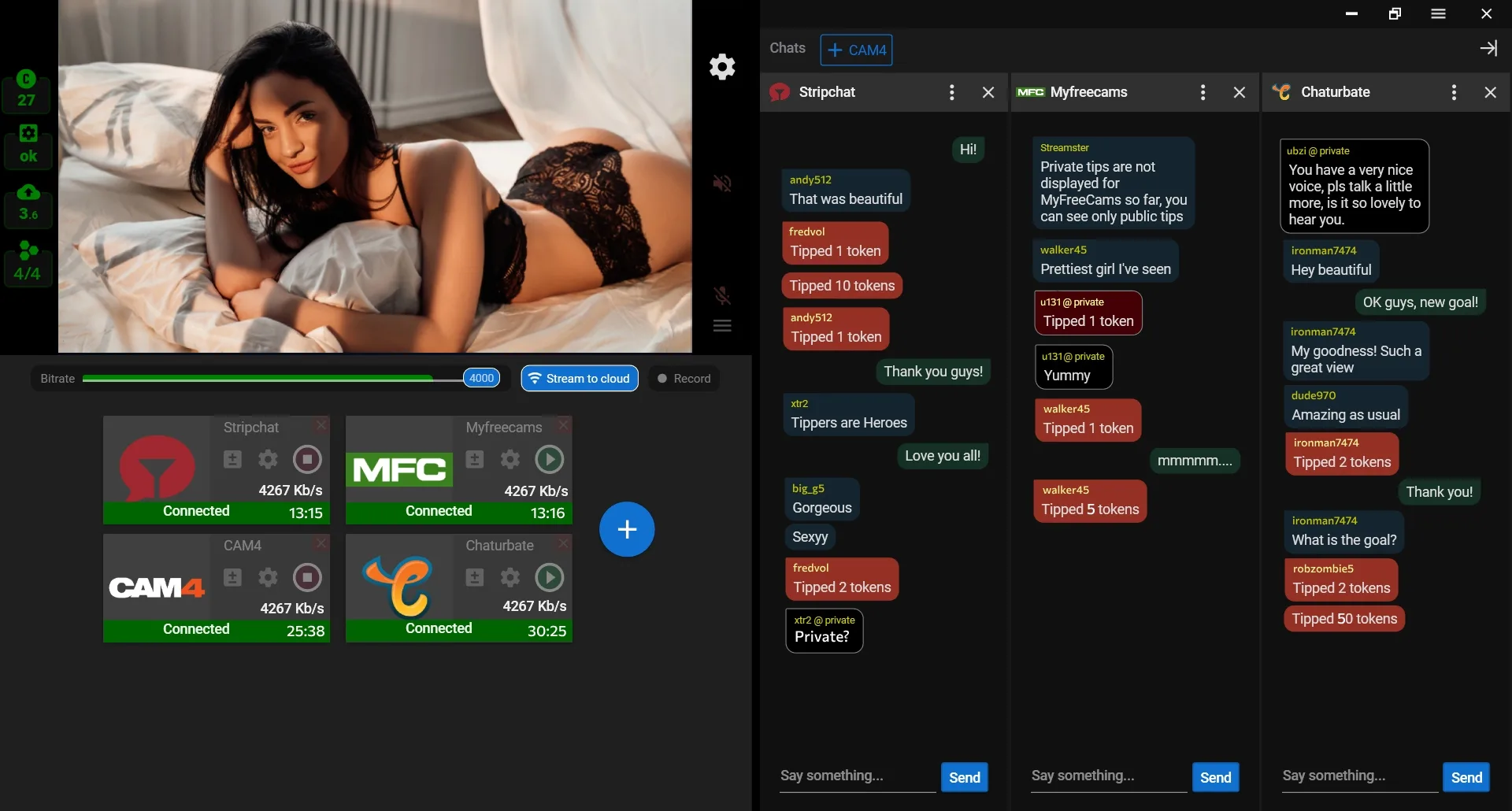
デスクトップ版のマルチチャットでは、Chaturbate、Stripchat、MyFreeCamsなど、対応サイトのメッセージやチップ通知を確認できます。BongaCamsへの配信にも対応していますが、同サイトのチャットはこの連携一覧に含まれていません。
配信先ごとに開始・停止
ひとつの画面から配信先を有効にしたり、停止したりできます。プライベートショーの前には、停止すべき公開配信を確認し、実際に止まったことを確かめましょう。すべてのサイトで自動停止するとは限りません。
配信先に合わせて映像品質を調整
一部の有料プランには、サーバー側で出力品質を調整するトランスコード機能があります。解像度の数字だけで選ばず、各サイトの要件に合うプランと設定を選びましょう。
今ある配信環境を生かせる
ブラウザー経由の再配信は、OBSなどのエンコーダーと組み合わせてWindowsでもMacでも利用できます。一方、デスクトップ版のマルチチャットは現在Windows向けです。Webアプリが使えることと、Macでも同じチャット機能が使えることは別です。
まずは無料で。必要に応じて有料へ
Freeプランでは、ビットレート上限4,000 kbpsで2つの配信先へ同時配信できます。Streamsterの透かしを入れる義務もありません。有料プランを選ぶ前に、自分の配信方法に合うか試せます。
| プラン | 月額料金 | 同時配信先数 | ビットレート上限 |
|---|---|---|---|
| Free | $0 | 2 | 4,000 kbps |
| Lite | $15 | 4 | 7,000 kbps |
| Regular | $30 | 6 | 10,000 kbps |
料金は2026年10月28日に確認。Streamsterには分単位で課金される従量課金プランもあります。支払い前に最新の料金と含まれる機能を確認してください。 Streamster ↗
例に挙げた4つのサイトへ同時配信したい場合、Liteでは4つの配信先を利用できます。2つだけなら、有料契約が不要な場合もあります。$10クレジットは、本当に試したい有料機能のために活用しましょう。
同時配信を始める5つのステップ
下のリンクから登録するか、紹介コード欄に31793f8e00a1を入力します。アカウントに$10クレジットが反映されたことを確認してください。
映像の送信方法を選びます。OBSをStreamsterのサーバーにつなぐか、Windows版Streamsterアプリを使いましょう。まずは動作確認済みのシーンから始めます。
配信先を追加します。各サイトの外部エンコーダー設定を開き、必要なサーバーアドレスとストリームキーをStreamsterの該当チャンネルに入力します。ストリームキーは公開しないでください。
映像と音声を確認し、元の映像の送信と、選んだ配信先への配信を開始します。サイト側で別途、配信を公開する操作が必要な場合もあります。
各ルームの表示を確認し、対応チャットを接続して、停止やプライベートショーへの切り替え手順をテストします。最初は2つのサイトで数回配信し、結果を比べてから増やしましょう。
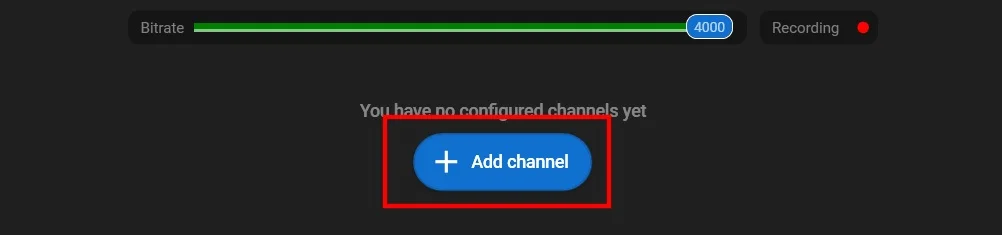
現在の画面や操作は、Streamsterの画像付き公式ガイドで確認できます。上の手順は全体の流れを説明したもので、画面の表示名は変わる場合があります。 OBS設定の公式ガイド ↗
視聴者が増える前に、小さな確認を
私なら、無理なく管理できる2つのサイトと、すっきり読みやすいプロフィールから始めます。Chaturbateのページには、LiloDesignの無料Bio Constructorで、自己紹介・チップメニュー・配信スケジュールを同じデザインにまとめられます。
- 各サイトの最新の同時配信ルールと、自分に適用される独占契約などの条件を確認しましょう。
- 回線、プラン、配信先の要件に合ったビットレートを使い、映像と同じくらい丁寧に音声も確認しましょう。
- プライベートショーの映像を、公開すべきでない配信先に流さないようにしましょう。配信先の操作は事前にテストしておきます。
- スケジュールやプロフィールを分かりやすく整えましょう。統一感のある見せ方は、戻ってきた視聴者があなたを思い出す助けになります。
よくある質問
Streamsterは無料で使えますか?
はい。Freeプランでは2つの配信先を利用できます。同時配信先を増やしたい場合や、一部の追加機能を使う場合は有料プランが必要です。
コード31793f8e00a1はどこに入力しますか?
登録時に「Have a referral code?」を開き、コードを貼り付けます。記事内の登録リンクなら自動入力されます。紹介コードを使って新規作成するアカウントが対象です。
$10ボーナスは出金できますか?
出金用の現金ではありません。定額プランや利用時間など、Streamsterの有料サービスに充てるクレジットです。
同時配信をすれば収入は2倍になりますか?
決まった倍率で収入が増える保証はありません。新しい視聴者に届く可能性はありますが、結果は配信内容や時間帯、視聴者との交流、選ぶサイトによって変わります。
まずは2つのルームで、自分のペースを。
使い慣れた環境で、新しい視聴者にもあなたを見つけてもらいましょう。何が自分に合うか確かめ、有料機能を試したくなったら$10クレジットを活用してください。
Streamsterを$10クレジット付きで始める