PRIMI PASSI · GUIDA PRATICA
Come configurare il multistreaming con OBS e Streamster
Una configurazione multistream utile ha una sorgente video ben definita e un comando separato per ogni destinazione. Io procederei in quest’ordine: controllo locale di OBS, collegamento a Streamster, poi aggiunta e prova di una piattaforma alla volta. Ecco un procedimento ripetibile per sapere quale parte della catena è davvero in diretta.
Crea un account Streamster + $10 di credito per i servizi →
Capire i tre elementi della configurazione
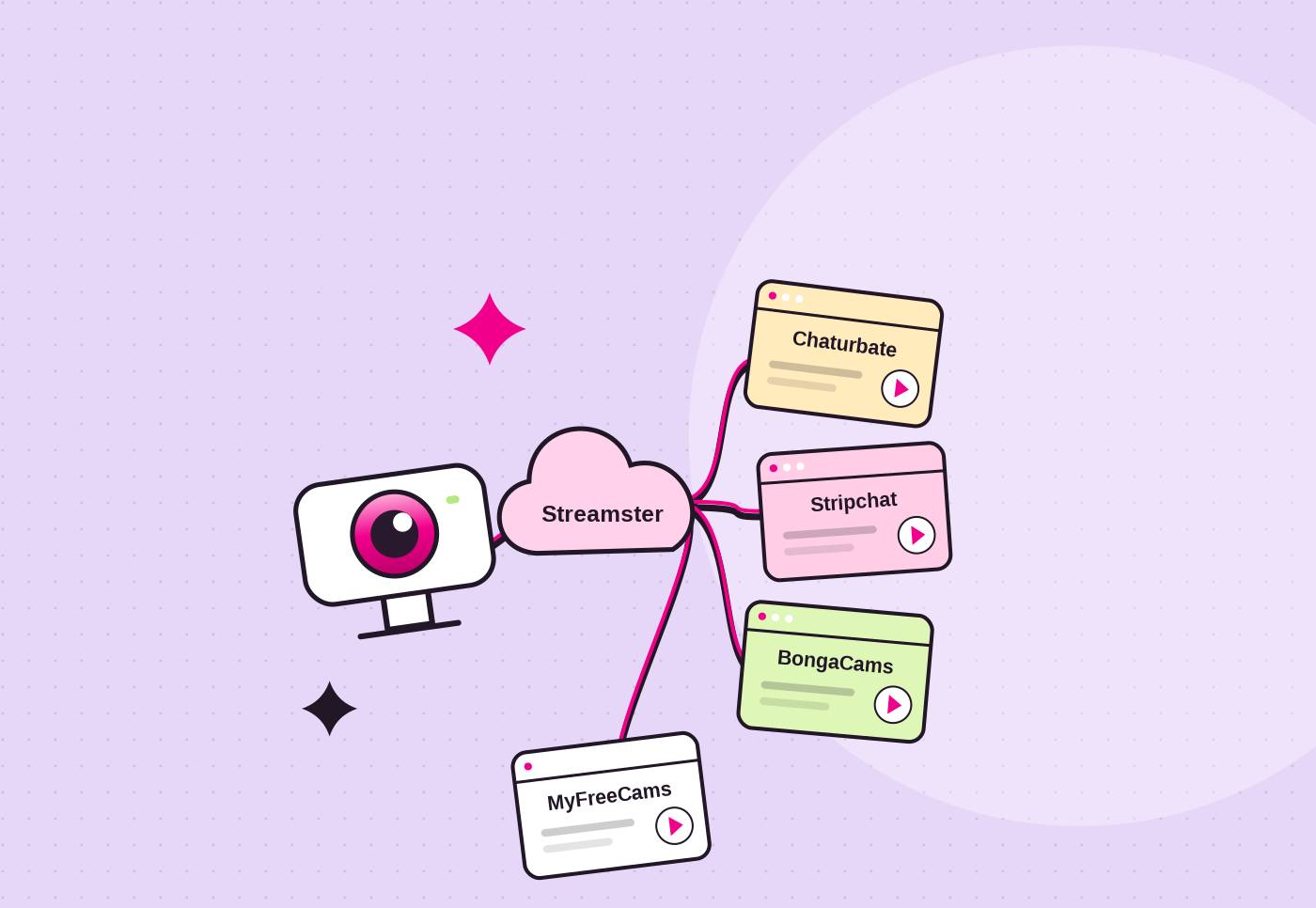
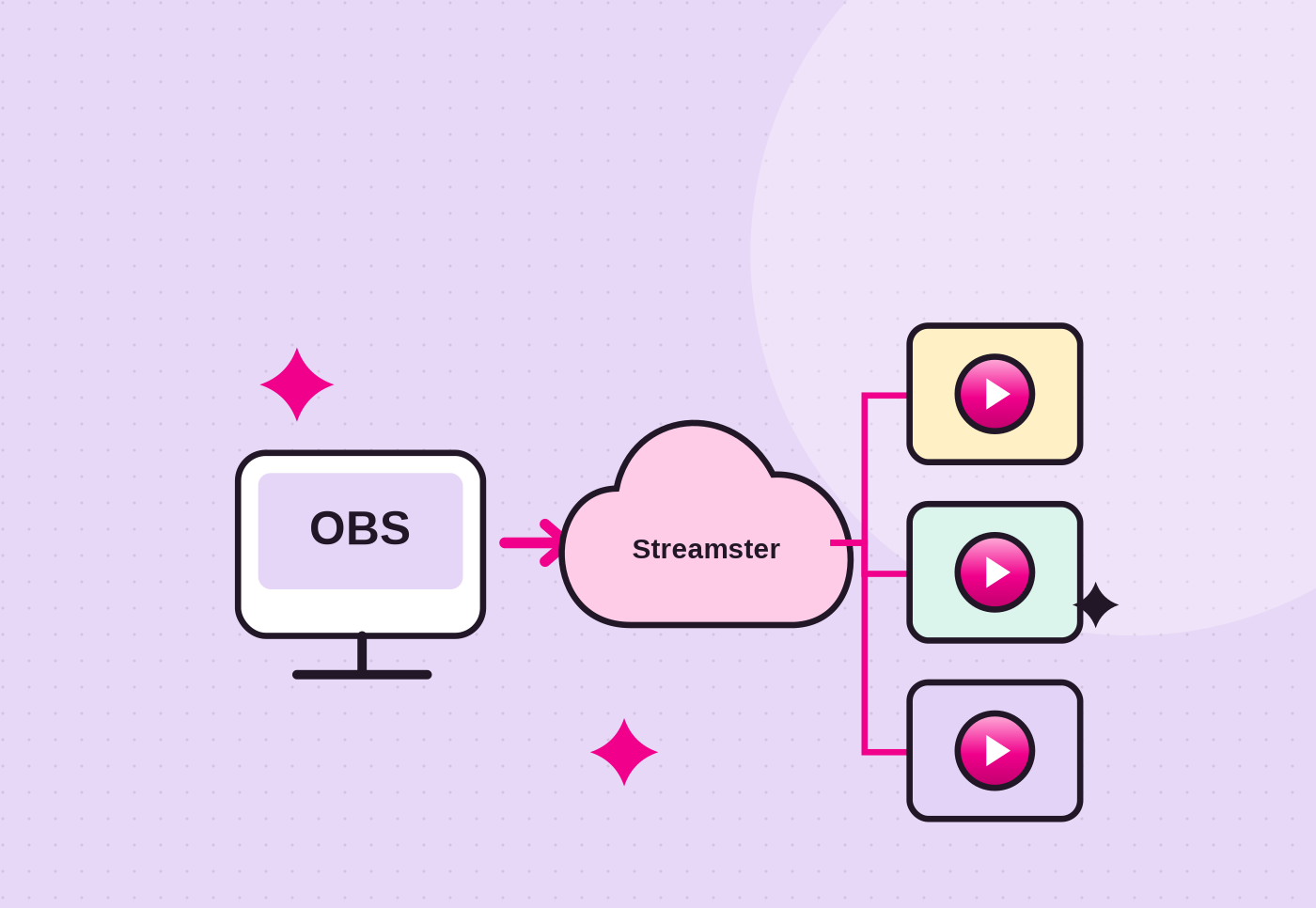
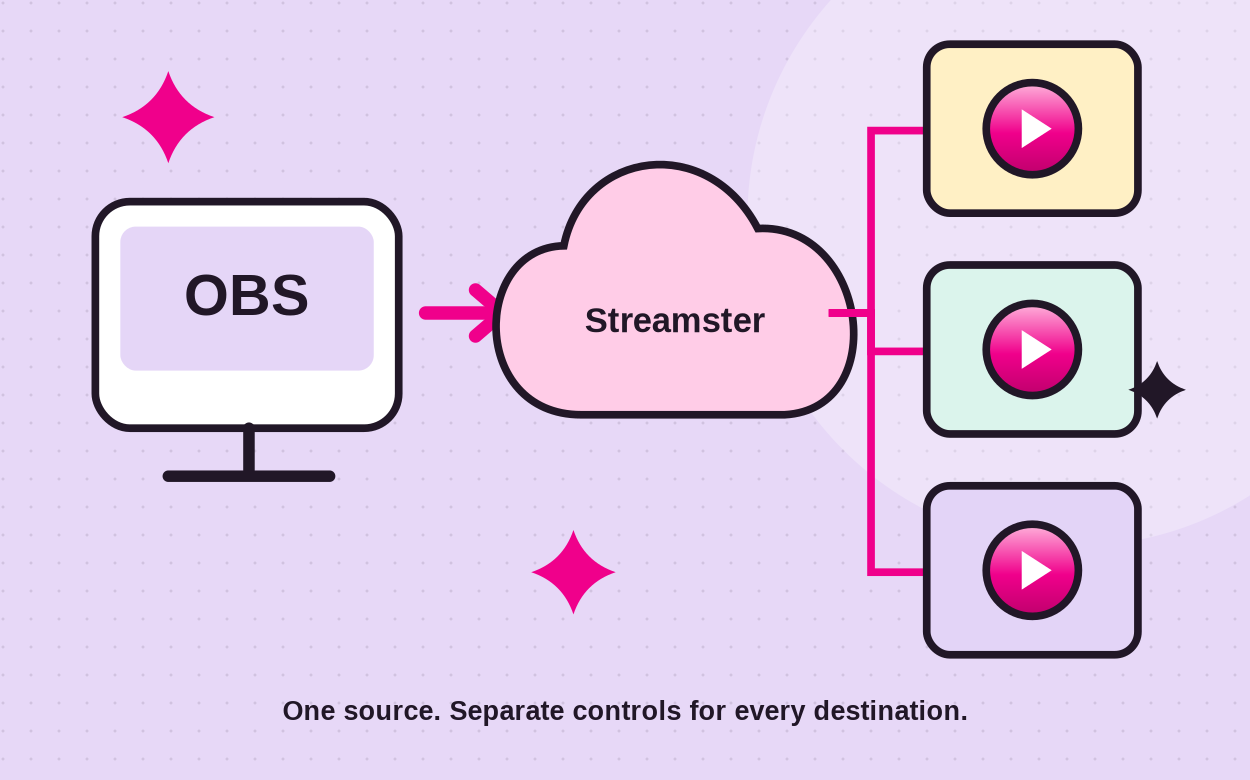
OBS combina videocamera, microfono e scene e invia il segnale codificato a Streamster. Streamster lo distribuisce poi alle destinazioni attivate. Questo percorso nel cloud evita di inviare dalla tua connessione un flusso completo distinto per ogni piattaforma.
Supporto allo streaming, supporto alla chat e approvazione dell’account sono aspetti separati. Prima di aggiungere una destinazione, verifica che l’account possa trasmettere e controlla le regole attuali della piattaforma per le trasmissioni simultanee. Durante il primo test, tieni aperto il suo pannello.
1. Completa la configurazione locale di OBS
Crea una scena semplice con videocamera e microfono. Registra una breve prova e ascoltala: un indicatore audio che si muove non dimostra che la voce sia chiara o che sia selezionato il microfono giusto. Controlla che notifiche del desktop e finestre private non possano finire nella cattura.
Scegli risoluzione, frequenza dei fotogrammi e bitrate supportati dalla connessione e dalle destinazioni selezionate. Lascia un margine di upload per la chat e le normali variazioni della rete. Impostazioni più alte sono utili soltanto se l’intera catena riesce a sostenerle.
2. Invia il segnale di OBS a Streamster
Nell’app web di Streamster, seleziona OBS Studio come sorgente. Copia Stream URL e Stream Key in OBS → Settings → Stream, nei campi server previsti dall’interfaccia attuale. Applica le impostazioni e avvia il flusso da OBS.
Controlla che Streamster riceva sia video sia audio prima di attivare una destinazione. Tratta le chiavi di streaming come password: non inserirle in screenshot o messaggi. Se una chiave viene esposta, sostituiscila tramite i comandi del servizio che l’ha emessa.
3. Aggiungi ogni piattaforma come canale separato
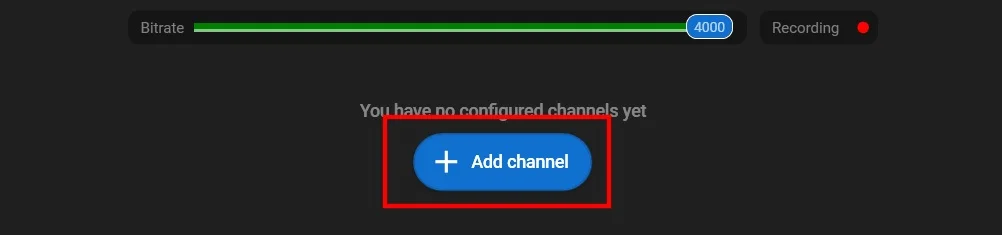
Apri Live stream → Add channel in Streamster. Scegli la piattaforma e inserisci i dati di trasmissione dal suo pannello broadcaster. Dai un nome o un ordine alle destinazioni per riconoscerle velocemente durante una sessione.
Chaturbate
Apri Broadcast Yourself → Use External Encoder to Broadcast → View RTMP/OBS broadcast information and stream key. Usa il token di trasmissione come chiave del canale Chaturbate.
BongaCams
In BongaModels, apri Broadcast Yourself → External Encoder. Copia la chiave di streaming nel canale BongaCams. La procedura ufficiale include anche Start Streaming su BongaCams quando sei pronta a rendere pubblica la diretta.
CAM4
Apri Broadcast → External Encoder → Get Stream Key. Aggiungi un canale CAM4 con quella chiave. La configurazione ufficiale richiede anche Go Live su CAM4.
4. Prova una destinazione, poi la successiva
Attiva un canale e controlla l’anteprima effettiva della sua stanza, non soltanto l’uscita di OBS. Verifica inquadratura, audio e stato pubblico/in diretta sulla piattaforma. Ripeti con il secondo canale. Un segnale ricevuto correttamente da Streamster non dimostra da solo che tutte le destinazioni siano pubbliche.
Tieni una breve checklist vicino ai comandi: sorgente ricevuta, canale attivato, stanza in diretta, audio controllato. Se una destinazione non funziona, puoi intervenire su quel collegamento senza modificare una sorgente che sta già funzionando altrove.
5. Prova l’arresto e i cambi di modalità
Impara a fermare una singola destinazione e a fermare la sorgente. Prima di accettare una sessione privata, assicurati che le altre destinazioni siano interrotte o cambiate soltanto nei modi consentiti dalle rispettive regole. Dopo il cambio, verifica lo stato reale delle stanze.
Alla fine, arresta i canali di destinazione, interrompi il flusso OBS e conferma che ogni stanza sia offline. Una breve routine di chiusura è semplice da ripetere e toglie il dubbio su quale servizio stia ancora ricevendo video.
Mantieni semplice la prima configurazione
Inizia con due destinazioni e una scena semplice. Quando il procedimento diventa familiare, valuta gli strumenti di chat e il piano più adatti alla tua routine. Il multichat può aiutare dove è supportato, ma non rende uguali i comandi di moderazione e delle sessioni private su tutte le piattaforme.
I nuovi account Streamster registrati con il codice 31793f8e00a1 ricevono $10 di credito per i servizi nell’ambito dell’offerta referral. Il credito serve per pagare i servizi Streamster; non è un pagamento in denaro. Il codice è già incluso nel nostro link di registrazione.
31793f8e00a1