ERSTE SCHRITTE · PRAKTISCHE ANLEITUNG
Multistreaming mit OBS und Streamster einrichten
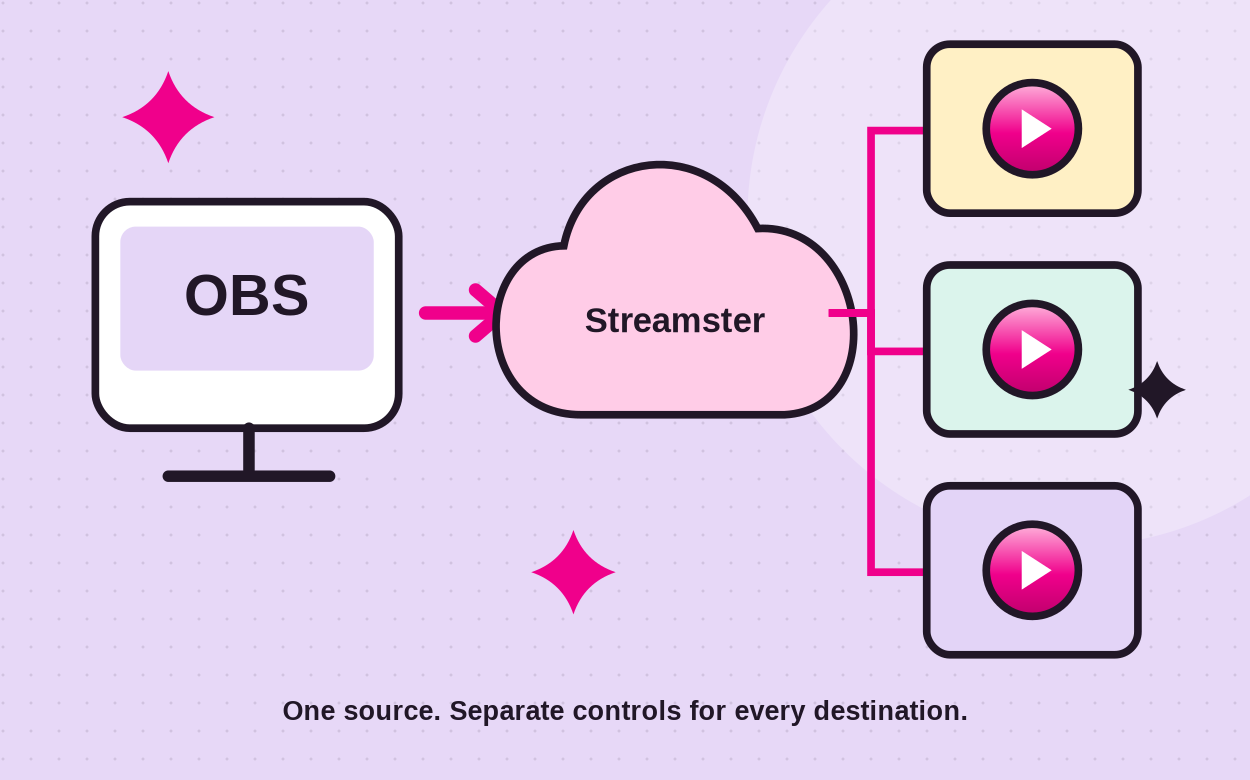
Eine gute Multistream-Einrichtung hat eine klar definierte Videoquelle und eine eigene Steuerung für jedes Ziel. Ich würde genau in dieser Reihenfolge vorgehen: OBS lokal prüfen, Streamster verbinden und anschließend jede Plattform einzeln hinzufügen und testen. Dieser Ablauf lässt sich wiederholen, ohne rätseln zu müssen, welcher Teil der Verbindung gerade live ist.
Streamster-Konto erstellen + $10 Serviceguthaben →
Die drei Teile der Einrichtung verstehen
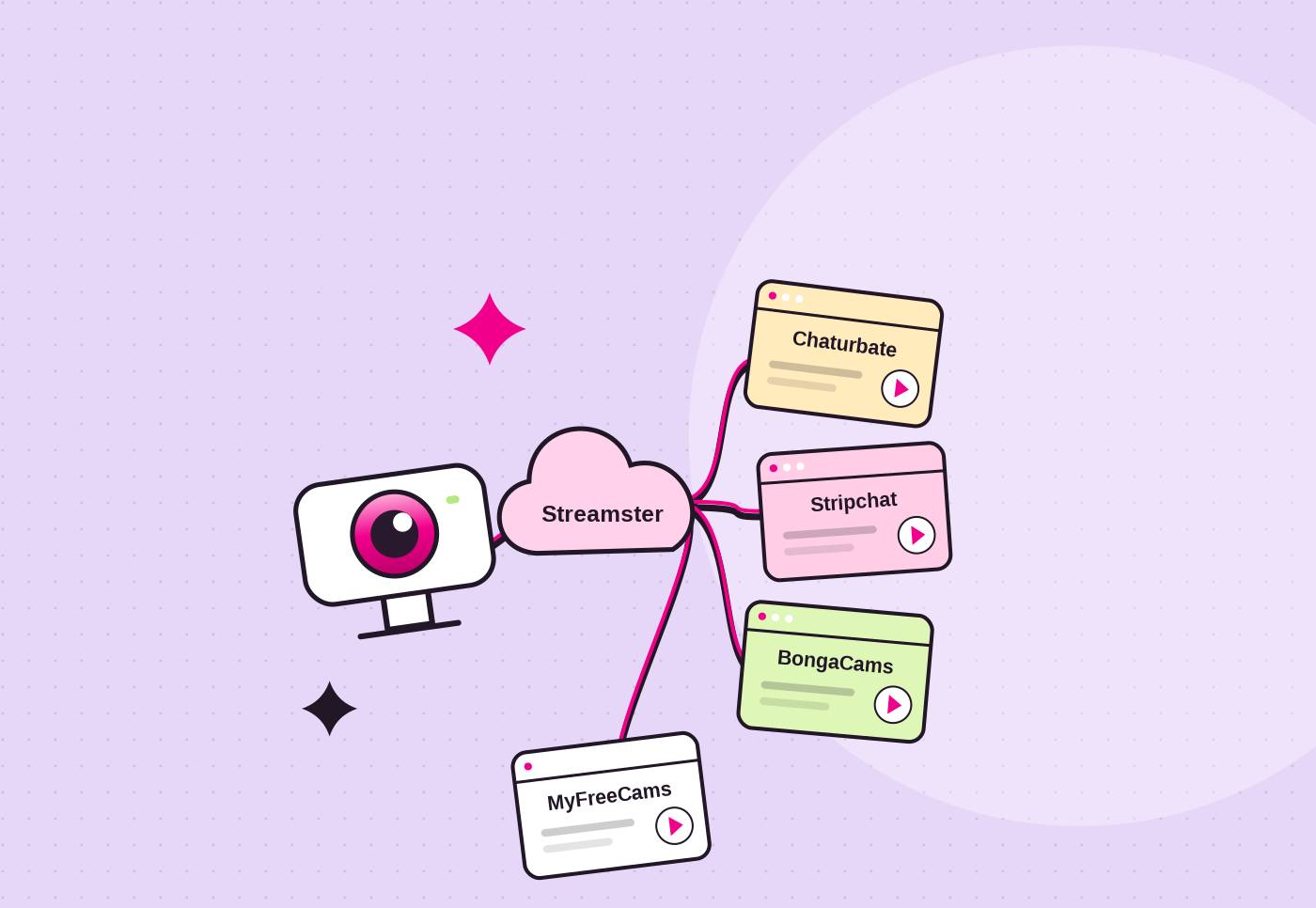
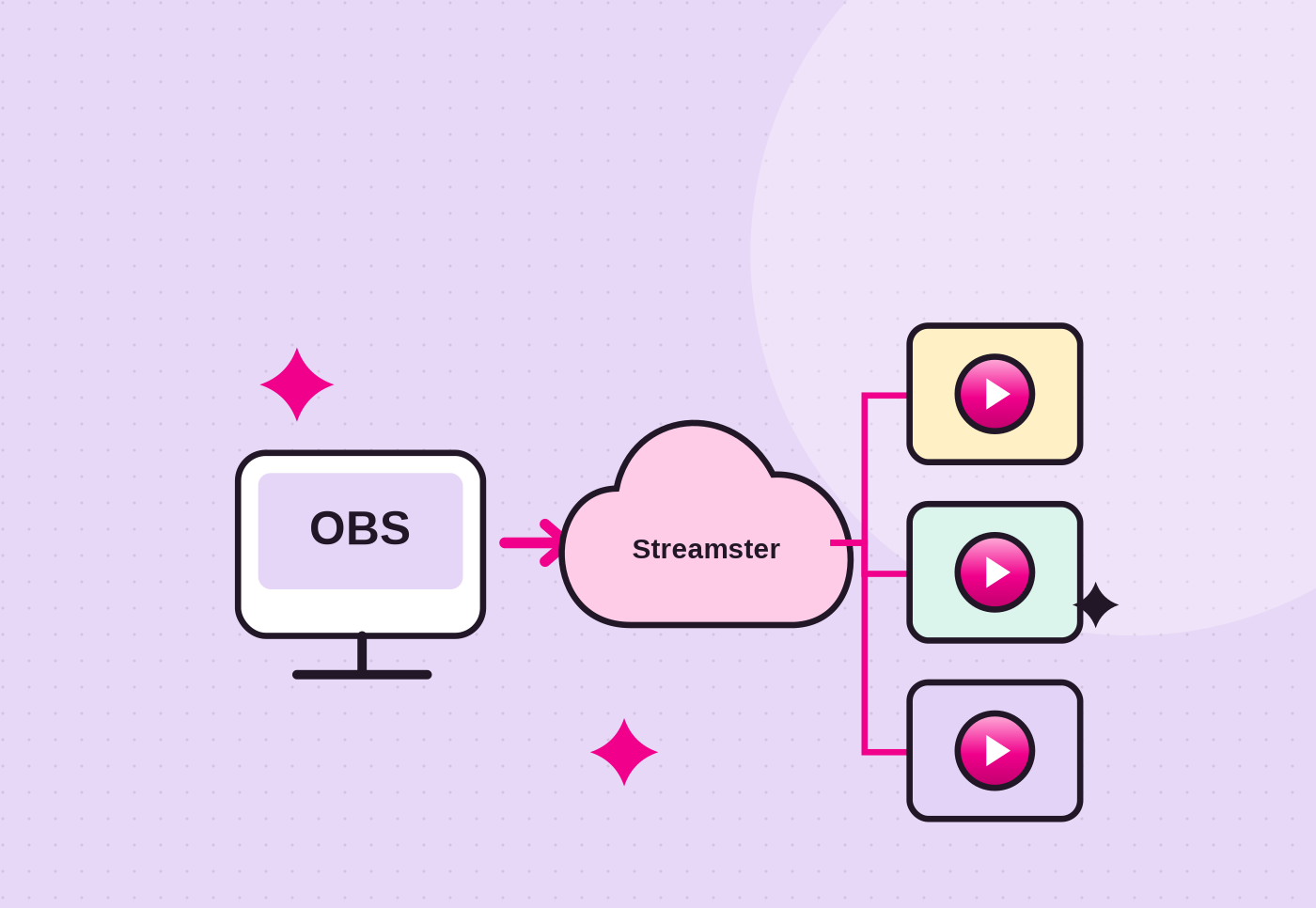
OBS führt Kamera, Mikrofon und Szenen zusammen und sendet das kodierte Signal an Streamster. Streamster verteilt es anschließend an die Ziele, die du aktivierst. Über diesen Cloud-Weg muss dein Internetanschluss nicht für jede Plattform einen eigenen vollständigen Stream hochladen.
Streaming-Unterstützung, Chat-Unterstützung und Kontofreigabe sind verschiedene Dinge. Bevor du ein Ziel hinzufügst, prüfe, ob das Konto senden darf und welche Regeln die Plattform aktuell für gleichzeitige Übertragungen hat. Lass ihr Dashboard beim ersten Test geöffnet.
1. OBS lokal fertig einrichten
Erstelle eine einfache Szene mit Kamera und Mikrofon. Nimm eine kurze Probe auf und höre sie an: Ein ausschlagender Pegel zeigt nicht, ob deine Stimme klar ist oder das falsche Mikrofon ausgewählt wurde. Prüfe, dass Desktop-Benachrichtigungen und private Fenster nicht in die Aufnahme geraten können.
Wähle Auflösung, Bildrate und Bitrate passend zu deinem Anschluss und den ausgewählten Zielen. Lass beim Upload Reserve für den Chat und normale Netzschwankungen. Höhere Einstellungen lohnen sich nur, wenn die gesamte Verbindung sie zuverlässig schafft.
2. OBS mit Streamster verbinden
Wähle in der Streamster-Web-App OBS Studio als Quelle. Kopiere Stream URL und Stream Key in OBS → Settings → Stream in die vom aktuellen Interface vorgesehenen Serverfelder. Übernimm die Einstellungen und starte die Übertragung in OBS.
Prüfe, ob Streamster Bild und Ton empfängt, bevor du ein Ziel aktivierst. Behandle Stream-Schlüssel wie Passwörter: Sie gehören nicht in Screenshots oder Nachrichten. Wird ein Schlüssel offengelegt, ersetze ihn über die Einstellungen des Dienstes, der ihn ausgestellt hat.
3. Jede Plattform als eigenen Kanal hinzufügen
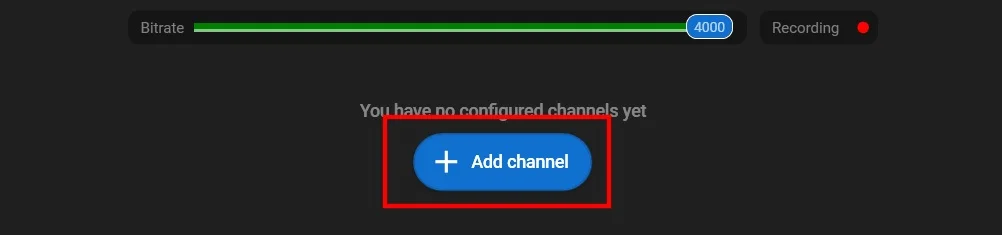
Öffne in Streamster Live stream → Add channel. Wähle die Plattform und trage die Streaming-Daten aus ihrem Broadcaster-Dashboard ein. Benenne oder ordne deine Ziele so, dass du sie während einer Session schnell wiedererkennst.
Chaturbate
Öffne Broadcast Yourself → Use External Encoder to Broadcast → View RTMP/OBS broadcast information and stream key. Verwende den Broadcast-Token als Schlüssel für den Chaturbate-Kanal.
BongaCams
Öffne in BongaModels Broadcast Yourself → External Encoder. Kopiere den Stream-Schlüssel in den BongaCams-Kanal. Die offizielle Einrichtung umfasst außerdem Start Streaming auf BongaCams, sobald du öffentlich senden möchtest.
CAM4
Öffne Broadcast → External Encoder → Get Stream Key. Füge mit diesem Schlüssel einen CAM4-Kanal hinzu. Die offizielle Einrichtung verlangt zusätzlich Go Live auf CAM4.
4. Erst ein Ziel testen, dann das nächste
Aktiviere einen Kanal und prüfe die tatsächliche Raumvorschau auf der Plattform, nicht nur die OBS-Ausgabe. Kontrolliere Bildausschnitt, Ton und öffentlichen Live-Status. Wiederhole das mit dem zweiten Kanal. Ein erfolgreich bei Streamster eingehendes Signal beweist allein noch nicht, dass jedes Ziel öffentlich sendet.
Lege eine kurze Checkliste neben deine Bedienelemente: Quelle empfangen, Kanal aktiviert, Raum live, Ton geprüft. Fällt ein Ziel aus, kannst du an dieser Verbindung arbeiten, ohne eine andernorts bereits funktionierende Quelle zu verändern.
5. Stoppen und Moduswechsel üben
Lerne, wie du ein einzelnes Ziel und wie du die Quelle stoppst. Bevor du eine private Session annimmst, müssen andere Ziele gestoppt oder nur so umgeschaltet sein, wie es die jeweilige Plattform erlaubt. Prüfe nach dem Wechsel den tatsächlichen Status der Räume.
Stoppe zum Abschluss die Zielkanäle und die OBS-Übertragung und bestätige, dass jeder Raum offline ist. Ein kurzer, fester Ablauf zum Beenden lässt sich leicht wiederholen und schafft Klarheit darüber, welcher Dienst noch Video empfängt.
Die erste Einrichtung überschaubar halten
Beginne mit zwei Zielen und einer einfachen Szene. Wenn der Ablauf sitzt, prüfe, welche Chatwerkzeuge und welcher Tarif zu deinem Alltag passen. Multichat kann dort helfen, wo es unterstützt wird; dadurch werden Moderation und Privatshow-Steuerung der Plattformen aber nicht identisch.
Neue Streamster-Konten, die mit dem Code 31793f8e00a1 registriert werden, erhalten im Rahmen des Empfehlungsangebots $10 Serviceguthaben. Damit lassen sich Streamster-Dienste bezahlen; es handelt sich nicht um eine Barauszahlung. Der Code ist bereits in unserem Registrierungslink enthalten.
31793f8e00a1