PRIMEROS PASOS · GUÍA PRÁCTICA
Cómo configurar el multistream con OBS y Streamster
Una configuración de multistream práctica tiene una fuente de vídeo bien definida y un control independiente para cada destino. Yo la montaría en ese orden: comprobar OBS localmente, conectar Streamster y después añadir y probar una plataforma cada vez. Este proceso te permite repetir la configuración sin tener que adivinar qué parte de la cadena está en directo.
Crea tu cuenta de Streamster + $10 para servicios →
Entiende las tres partes de la configuración
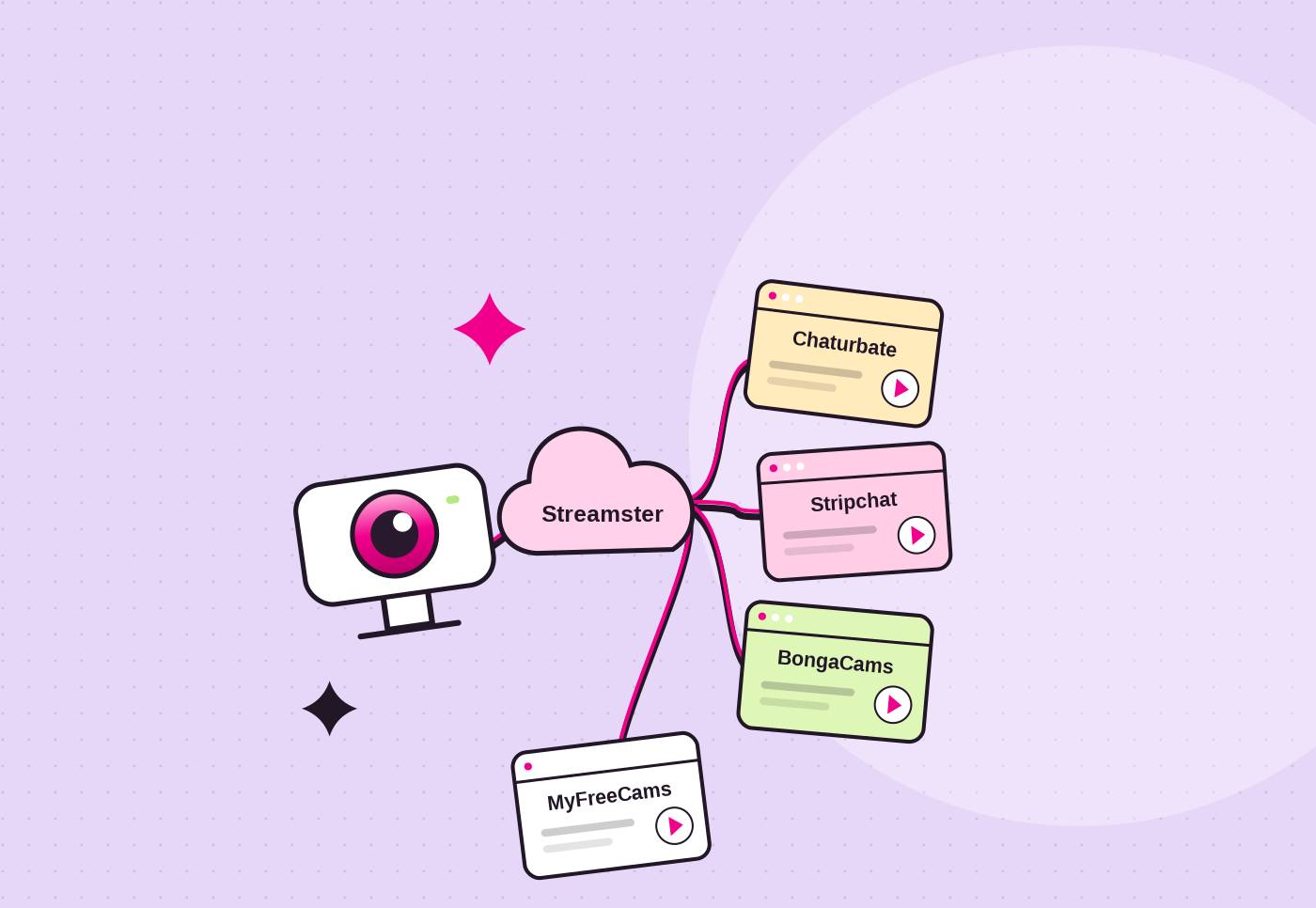
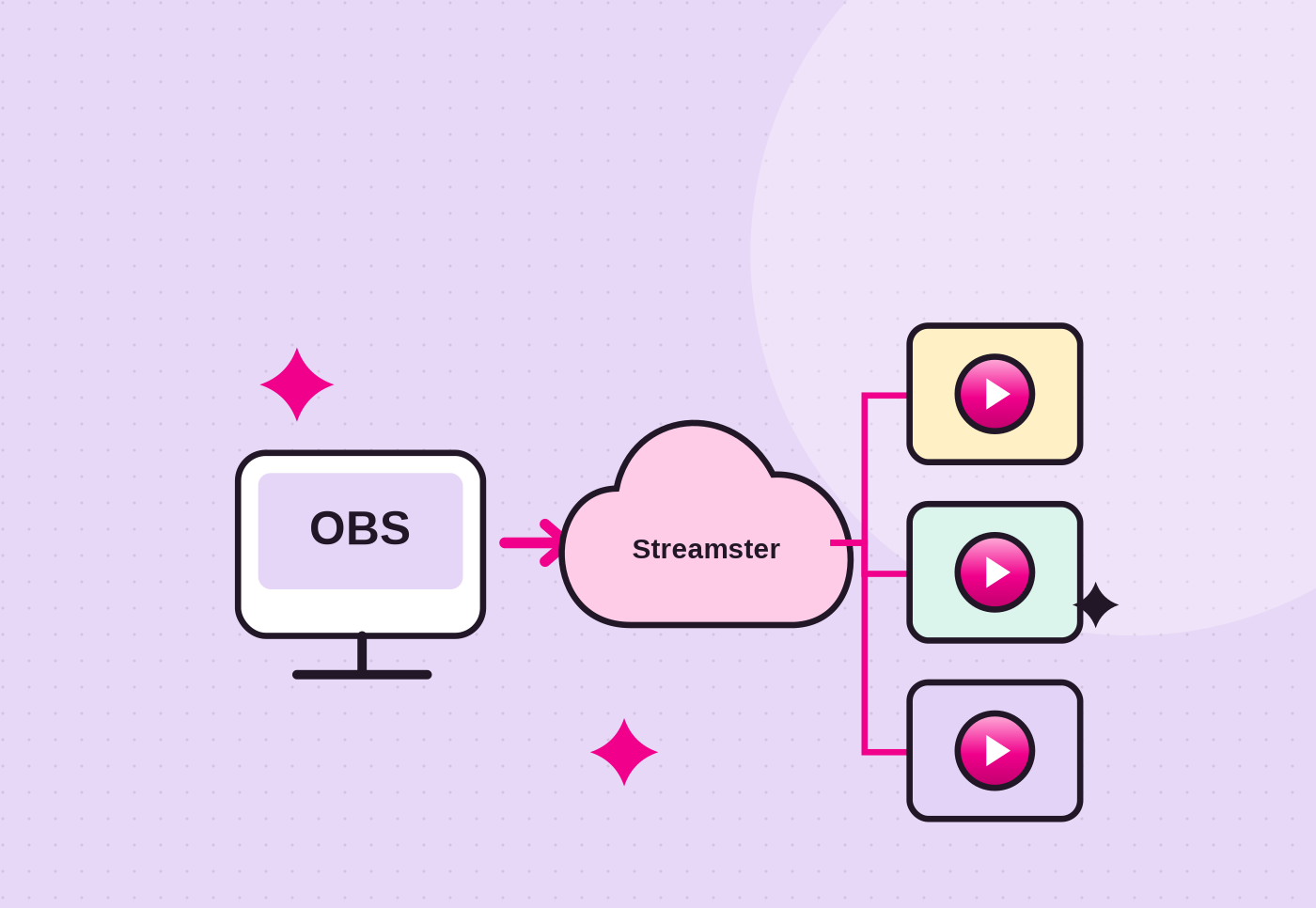
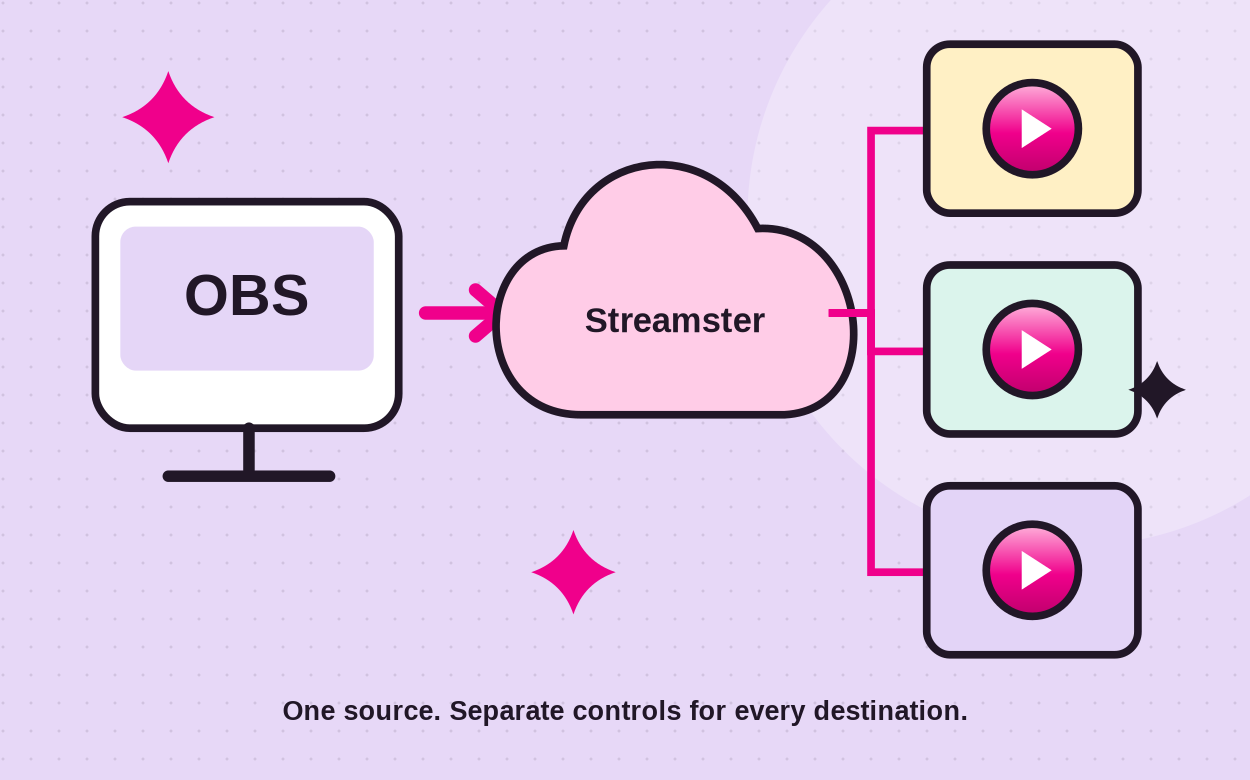
OBS combina la cámara, el micrófono y las escenas. Envía una señal codificada a Streamster, que la distribuye entre los destinos que actives. Esta vía en la nube evita enviar desde tu conexión una transmisión completa e independiente a cada plataforma.
La compatibilidad de emisión, la del chat y la aprobación de la cuenta son cuestiones diferentes. Antes de añadir un destino, confirma que la cuenta pueda emitir y consulta las normas actuales de la plataforma sobre transmisiones simultáneas. Mantén abierto su panel durante la primera prueba.
1. Termina la configuración local de OBS
Crea una escena sencilla con la cámara y el micrófono. Graba una muestra breve y escúchala: que el medidor se mueva no te dice si la voz es clara o si has seleccionado el micrófono equivocado. Comprueba que las notificaciones del escritorio y las ventanas privadas no puedan aparecer en la captura.
Elige una resolución, una tasa de fotogramas y un bitrate que admitan tu conexión y los destinos seleccionados. Deja margen de subida para el chat y las variaciones normales de la red. Los ajustes más altos solo resultan útiles si toda la cadena puede mantenerlos.
2. Envía la señal de OBS a Streamster
En la aplicación web de Streamster, selecciona OBS Studio como fuente. Copia Stream URL y Stream Key en OBS → Settings → Stream, utilizando los campos del servidor que indique la interfaz actual. Aplica los ajustes e inicia el envío desde OBS.
Comprueba que Streamster recibe imagen y sonido antes de activar un destino. Trata las claves de transmisión como contraseñas: no las incluyas en capturas ni mensajes. Si una queda expuesta, sustitúyela desde los controles del servicio que la haya emitido.
3. Añade cada plataforma como un canal independiente
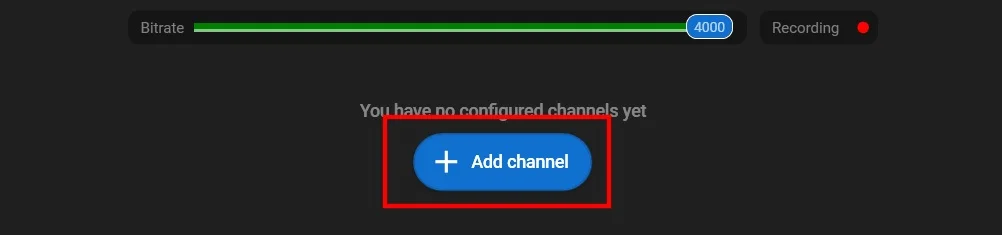
Abre Live stream → Add channel en Streamster. Elige la plataforma e introduce los datos de transmisión de su panel de emisión. Identifica u organiza los destinos para reconocerlos rápidamente durante la sesión.
Chaturbate
Abre Broadcast Yourself → Use External Encoder to Broadcast → View RTMP/OBS broadcast information and stream key. Utiliza el token de emisión como clave del canal de Chaturbate.
BongaCams
En BongaModels, abre Broadcast Yourself → External Encoder. Copia la clave de transmisión en el canal de BongaCams. La configuración oficial también incluye pulsar Start Streaming en BongaCams cuando estés lista para emitir en público.
CAM4
Abre Broadcast → External Encoder → Get Stream Key. Añade un canal de CAM4 con esa clave. La configuración oficial también requiere pulsar Go Live en CAM4.
4. Prueba un destino y después el siguiente
Activa un canal y comprueba la vista previa de la sala real, no solo la salida de OBS. Revisa el encuadre, el sonido y el estado público o en directo de la plataforma. Repite con el segundo canal. Que la señal llegue bien a Streamster no demuestra por sí solo que todos los destinos sean públicos.
Deja una pequeña lista junto a los controles: fuente recibida, canal activado, sala en directo y sonido comprobado. Si falla un destino, podrás trabajar en esa conexión sin modificar una fuente que ya funciona en los demás.
5. Practica cómo detener la emisión y cambiar de modo
Aprende a detener un destino concreto y también la fuente. Antes de aceptar una sesión privada, asegúrate de que los demás destinos estén detenidos o cambien de modo únicamente de la forma permitida por las normas de cada plataforma. Comprueba el estado real de la sala después del cambio.
Al terminar, detén los canales de destino, detén la señal de OBS y confirma que todas las salas estén desconectadas. Una rutina breve de cierre es fácil de repetir y evita dudas sobre qué servicio sigue recibiendo vídeo.
Mantén sencilla la primera configuración
Empieza con dos destinos y una escena sencilla. Cuando domines el proceso, valora qué herramientas de chat y qué plan del servicio encajan con tu rutina. El multichat puede ayudar donde sea compatible, pero no hace idénticos los controles de moderación y sesiones privadas de todas las plataformas.
Las nuevas cuentas de Streamster registradas con el código 31793f8e00a1 reciben $10 de crédito para servicios según la oferta de referidos. Sirve para pagar servicios de Streamster; no es un pago en efectivo. El código ya está incluido en nuestro enlace de registro.
31793f8e00a1