OBS + STREAMSTER · НАСТРОЙКА
Как настроить мультистрим через OBS и Streamster
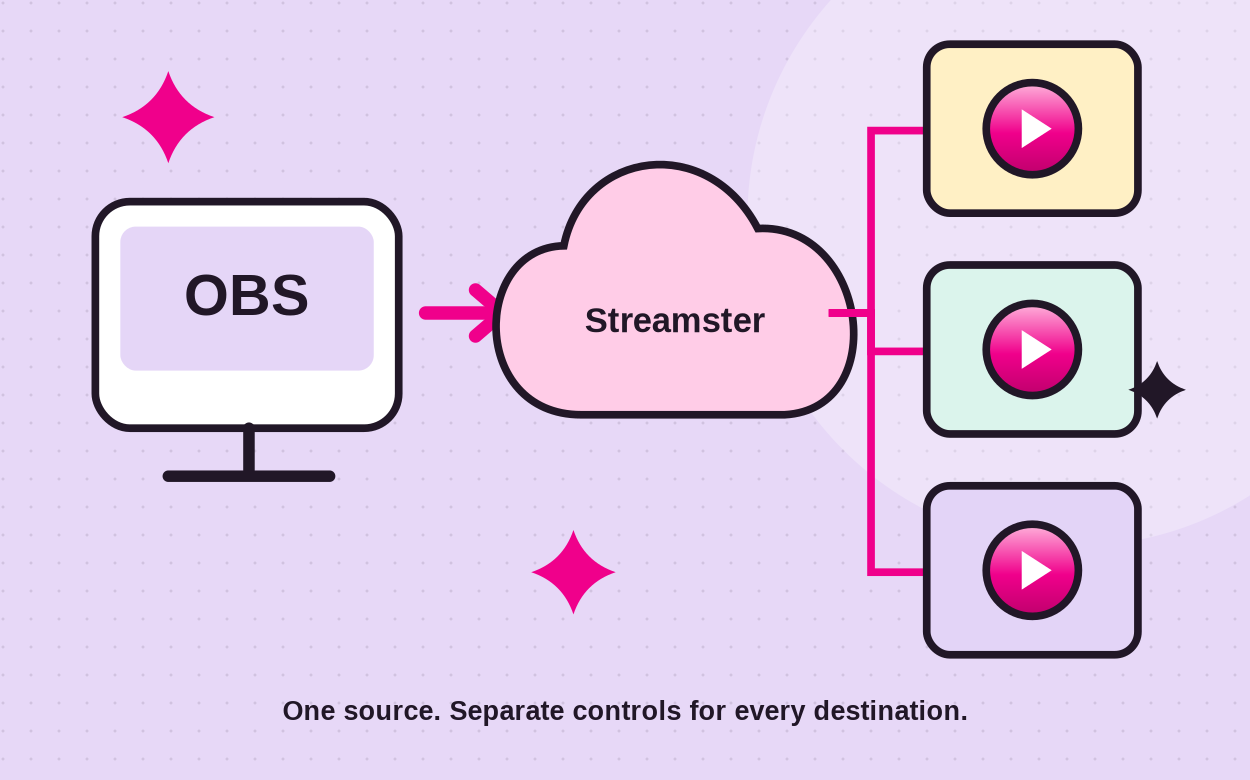
В удобной настройке мультистрима есть один понятный источник видео и отдельное управление каждой площадкой. Я бы собирала её именно так: сначала проверила OBS локально, затем подключила Streamster и только потом добавляла каналы по одному. Ниже — рабочая последовательность, в которой понятно, где уже идёт эфир.
Создать аккаунт Streamster + $10 на услуги →
Разберись в трёх частях подключения
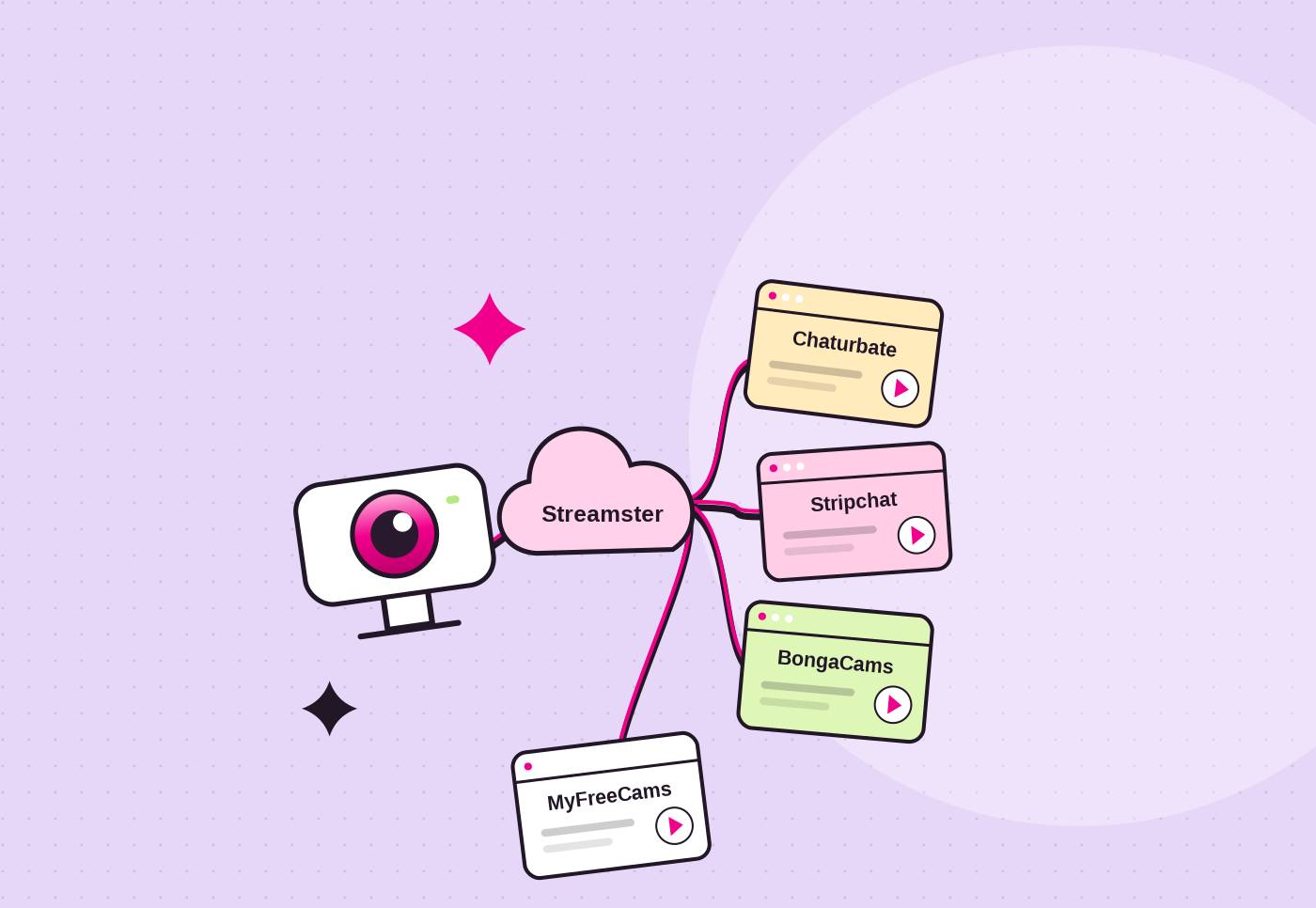
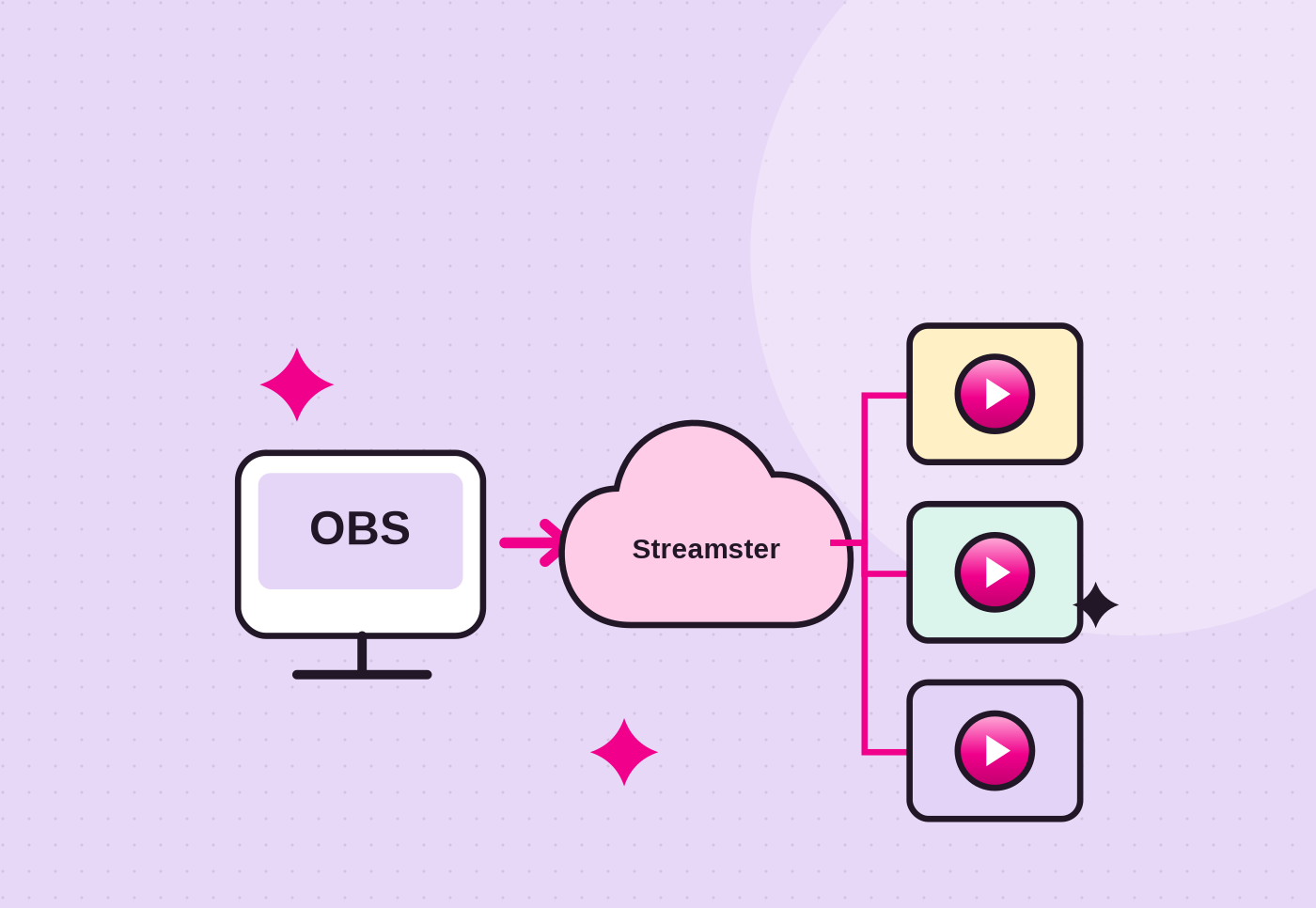
OBS собирает камеру, микрофон и сцены, а затем отправляет закодированный видеопоток в Streamster. Streamster распределяет его по включённым направлениям. При такой облачной схеме твоему подключению не приходится отправлять отдельный полный поток на каждую площадку.
Поддержка трансляций, поддержка чата и одобрение аккаунта — разные вещи. Перед добавлением канала убедись, что аккаунт готов к вещанию, и проверь действующие правила одновременных трансляций. Во время первого теста держи кабинет площадки открытым.
1. Подготовь OBS локально
Создай простую сцену с камерой и микрофоном. Запиши короткий фрагмент и послушай его: движение индикатора не показывает, насколько разборчив голос и тот ли микрофон выбран. Проверь, что уведомления и личные окна не попадают в захват.
Выбери разрешение, частоту кадров и битрейт, которые поддерживают соединение и выбранные площадки. Оставь запас исходящей скорости для чата и обычных колебаний сети. Более высокие настройки полезны, когда вся цепочка способна их выдержать.
2. Передай поток OBS в Streamster
В веб-приложении Streamster выбери OBS Studio как источник. Перенеси Stream URL и Stream Key в OBS → Настройки → Трансляция, используя поля сервера, предусмотренные текущим интерфейсом. Примени настройки и запусти передачу из OBS.
Прежде чем включать площадки, убедись, что Streamster получает картинку и звук. Относись к ключам трансляции как к паролям: не показывай их на скриншотах и в переписке. Если ключ стал публичным, замени его через настройки сервиса, который его выдал.
3. Добавь каждую площадку отдельным каналом
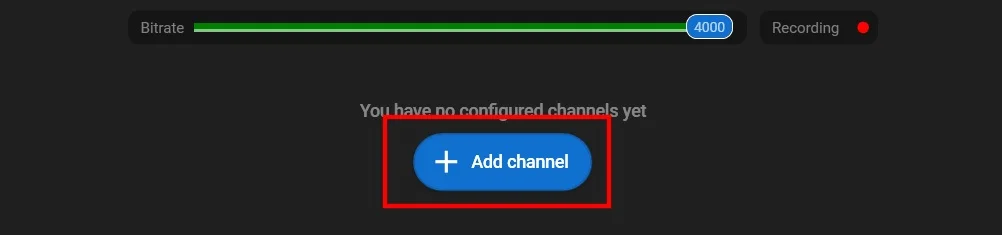
Открой Live stream → Add channel в Streamster. Выбери площадку и введи данные трансляции из её кабинета вещания. Организуй каналы так, чтобы во время эфира быстро находить нужный.
Chaturbate
Открой Broadcast Yourself → Use External Encoder to Broadcast → View RTMP/OBS broadcast information and stream key. Используй broadcast token как ключ канала Chaturbate.
BongaCams
В BongaModels открой Broadcast Yourself → External Encoder. Скопируй ключ в канал BongaCams. Когда будешь готова к публичному эфиру, официальная инструкция также предусматривает Start Streaming на BongaCams.
CAM4
Открой Broadcast → External Encoder → Get Stream Key. Добавь канал CAM4 с этим ключом. Официальная настройка также требует нажать Go Live на CAM4.
4. Проверь сначала один канал, затем следующий
Включи один канал и посмотри реальный предпросмотр комнаты, а не только окно OBS. Проверь кадр, звук и публичный статус на площадке. Затем повтори это для второго канала. Успешная передача в Streamster сама по себе не означает, что все комнаты уже в эфире.
Держи рядом короткий список: источник получен, канал включён, комната в эфире, звук проверен. Если одна площадка не подключилась, можно разбираться именно с ней, не меняя источник, который уже работает на остальных.
5. Заранее потренируйся останавливать эфир
Разберись, как остановить отдельный канал и как остановить источник. Прежде чем принимать приватную сессию, убедись, что остальные направления остановлены или переключены только так, как допускают правила каждой площадки. После переключения проверь реальный статус комнат.
В конце выключи каналы площадок, останови передачу из OBS и убедись, что каждая комната офлайн. Короткий порядок завершения легко повторять, и он снимает неопределённость о том, куда ещё поступает видео.
Начни с посильной настройки
Начни с двух площадок и простой сцены. Когда порядок действий станет привычным, подбери инструменты чата и тариф под свой режим работы. Мультичат может помочь там, где поддерживается, но управление модерацией и приватными сессиями у разных площадок от этого не становится одинаковым.
Новые аккаунты Streamster, зарегистрированные с кодом 31793f8e00a1, получают $10 на услуги по реферальному предложению. Этим балансом можно оплачивать сервис Streamster; это не денежная выплата. Код уже включён в нашу ссылку регистрации.
31793f8e00a1