PRIMEIROS PASSOS · GUIA PRÁTICO
Como configurar o multistream com OBS e Streamster
Uma configuração prática de multistream tem uma fonte de vídeo bem definida e um controle separado para cada destino. Eu montaria nessa ordem: verificar o OBS localmente, conectar o Streamster e depois adicionar e testar uma plataforma por vez. Este processo pode ser repetido sem precisar adivinhar qual parte da conexão está ao vivo.
Crie sua conta no Streamster + $10 para serviços →
Entenda as três partes da configuração
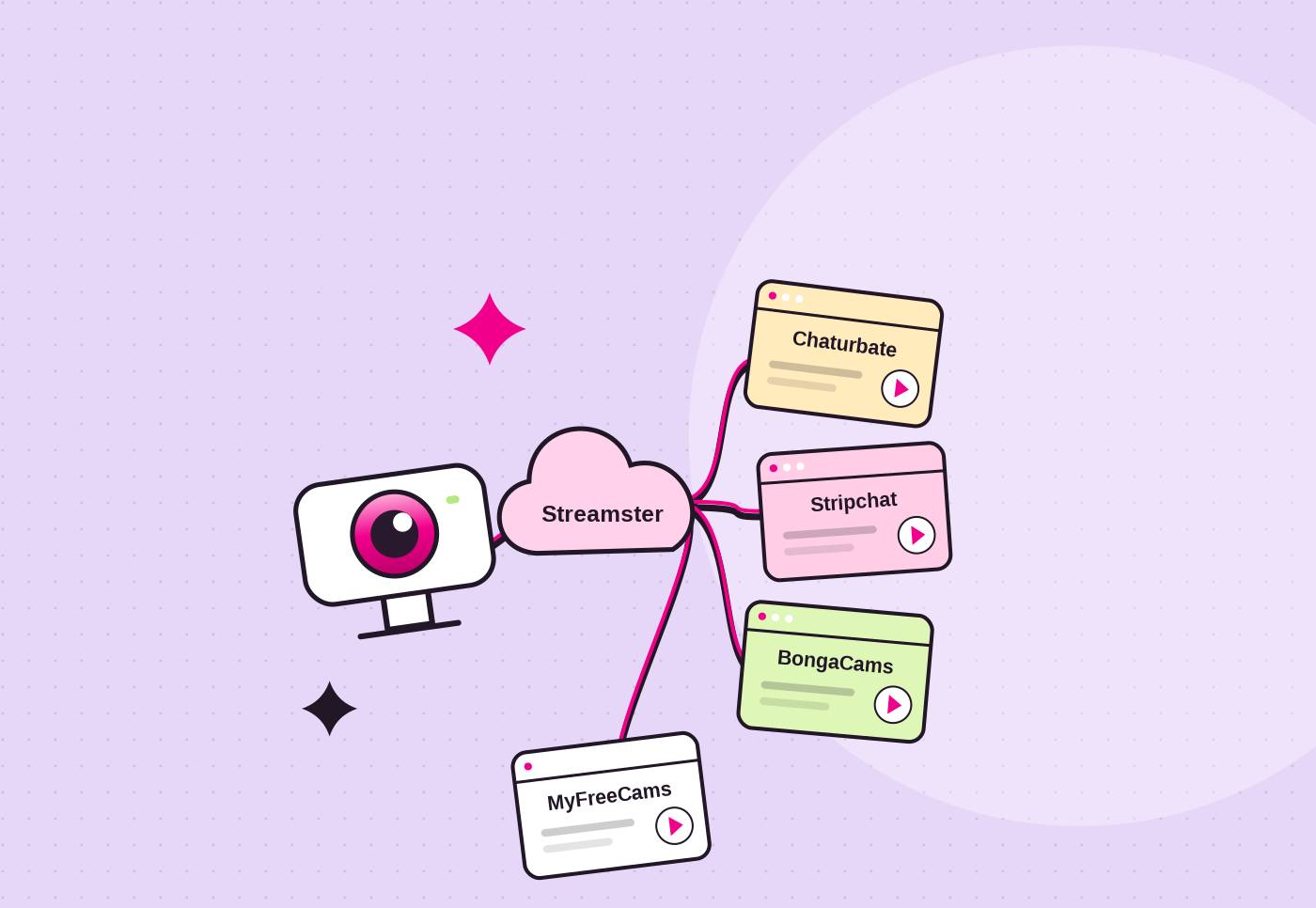
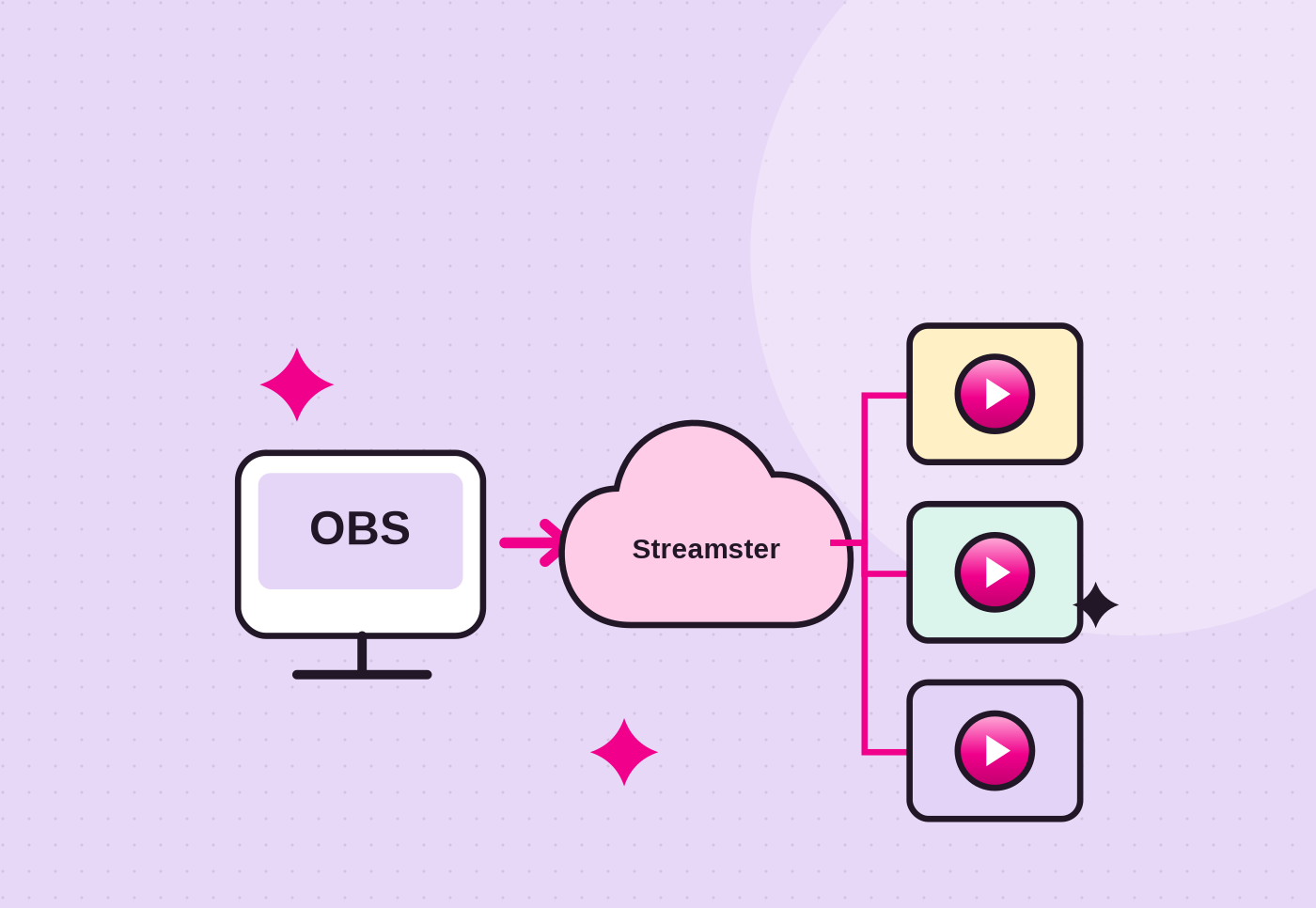
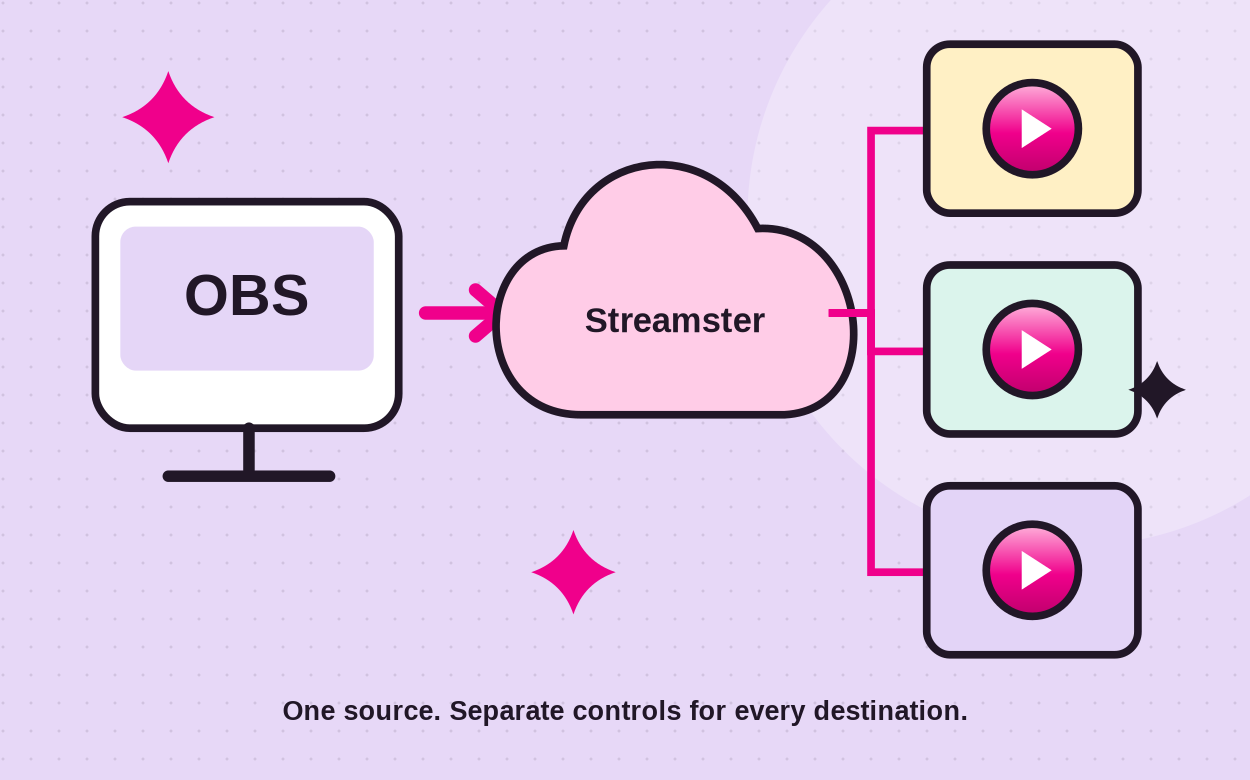
O OBS reúne câmera, microfone e cenas. Ele envia um sinal codificado ao Streamster, que o distribui para os destinos que você ativar. Esse caminho pela nuvem evita enviar uma transmissão completa e separada da sua conexão para cada plataforma.
Suporte à transmissão, suporte ao chat e aprovação da conta são questões distintas. Antes de adicionar um destino, confirme que a conta está liberada para transmitir e consulte as regras atuais da plataforma para transmissões simultâneas. Mantenha o painel dela aberto durante o primeiro teste.
1. Termine a configuração local do OBS
Crie uma cena simples com câmera e microfone. Grave uma amostra curta e ouça: o medidor se mexer não informa se a voz está clara ou se você selecionou o microfone errado. Confira se notificações do computador e janelas privadas não podem entrar na captura.
Escolha resolução, taxa de quadros e bitrate compatíveis com sua conexão e os destinos selecionados. Deixe uma margem de upload para o chat e as variações normais da rede. Ajustes mais altos só são úteis quando toda a conexão consegue sustentá-los.
2. Envie o sinal do OBS para o Streamster
No aplicativo web do Streamster, selecione OBS Studio como fonte. Copie Stream URL e Stream Key para OBS → Settings → Stream, usando os campos de servidor indicados pela interface atual. Aplique os ajustes e inicie o envio pelo OBS.
Confira se o Streamster recebe imagem e som antes de ativar um destino. Trate as chaves de transmissão como senhas: não as inclua em capturas nem mensagens. Se uma chave for exposta, substitua-a pelos controles do serviço que a forneceu.
3. Adicione cada plataforma como um canal separado
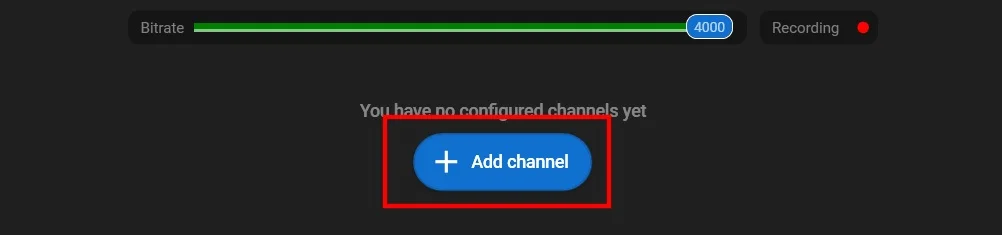
Abra Live stream → Add channel no Streamster. Escolha a plataforma e insira os dados de transmissão do painel de emissora dessa plataforma. Identifique ou organize os destinos para reconhecê-los rapidamente durante a sessão.
Chaturbate
Abra Broadcast Yourself → Use External Encoder to Broadcast → View RTMP/OBS broadcast information and stream key. Use o token de transmissão como chave do canal do Chaturbate.
BongaCams
No BongaModels, abra Broadcast Yourself → External Encoder. Copie a chave de transmissão para o canal do BongaCams. A configuração oficial também inclui acionar Start Streaming no BongaCams quando você estiver pronta para entrar ao vivo publicamente.
CAM4
Abra Broadcast → External Encoder → Get Stream Key. Adicione um canal do CAM4 com essa chave. A configuração oficial também exige acionar Go Live no CAM4.
4. Teste um destino e depois o próximo
Ative um canal e confira a prévia da sala real, não apenas a saída do OBS. Verifique enquadramento, som e o status público ou ao vivo na plataforma. Repita com o segundo canal. O sinal chegar corretamente ao Streamster não comprova, por si só, que todos os destinos estão públicos.
Deixe uma pequena lista ao lado dos controles: fonte recebida, canal ativado, sala ao vivo e som conferido. Se um destino falhar, você pode trabalhar nessa conexão sem alterar uma fonte que já funciona nos demais.
5. Pratique como parar a transmissão e mudar de modo
Aprenda a interromper um destino específico e a parar a fonte. Antes de aceitar uma sessão privada, confira se os outros destinos estão parados ou mudam de modo apenas conforme as regras de cada plataforma. Verifique o estado real da sala depois da mudança.
Ao terminar, pare os canais de destino, interrompa o sinal do OBS e confirme que todas as salas estão offline. Uma rotina curta de encerramento é fácil de repetir e elimina a dúvida sobre qual serviço ainda está recebendo vídeo.
Mantenha a primeira configuração simples
Comece com dois destinos e uma cena simples. Quando estiver à vontade com o processo, avalie quais ferramentas de chat e qual plano do serviço combinam com sua rotina. O multichat pode ajudar onde houver suporte, mas não torna iguais os controles de moderação e de sessões privadas de todas as plataformas.
Novas contas do Streamster cadastradas com o código 31793f8e00a1 recebem $10 em crédito para serviços pela oferta de indicação. O crédito pode pagar serviços do Streamster; não é um pagamento em dinheiro. O código já está incluído no nosso link de cadastro.
31793f8e00a1