PREMIERS PAS · GUIDE PRATIQUE
Comment configurer le multistream avec OBS et Streamster
Une configuration multistream efficace repose sur une source vidéo clairement identifiée et une commande distincte pour chaque destination. Je procéderais dans cet ordre : vérifier OBS en local, connecter Streamster, puis ajouter et tester une plateforme à la fois. Voici un parcours que tu peux répéter en sachant quelle partie de la chaîne est réellement en direct.
Créer un compte Streamster + $10 de crédit de service →
Comprendre les trois éléments de la configuration
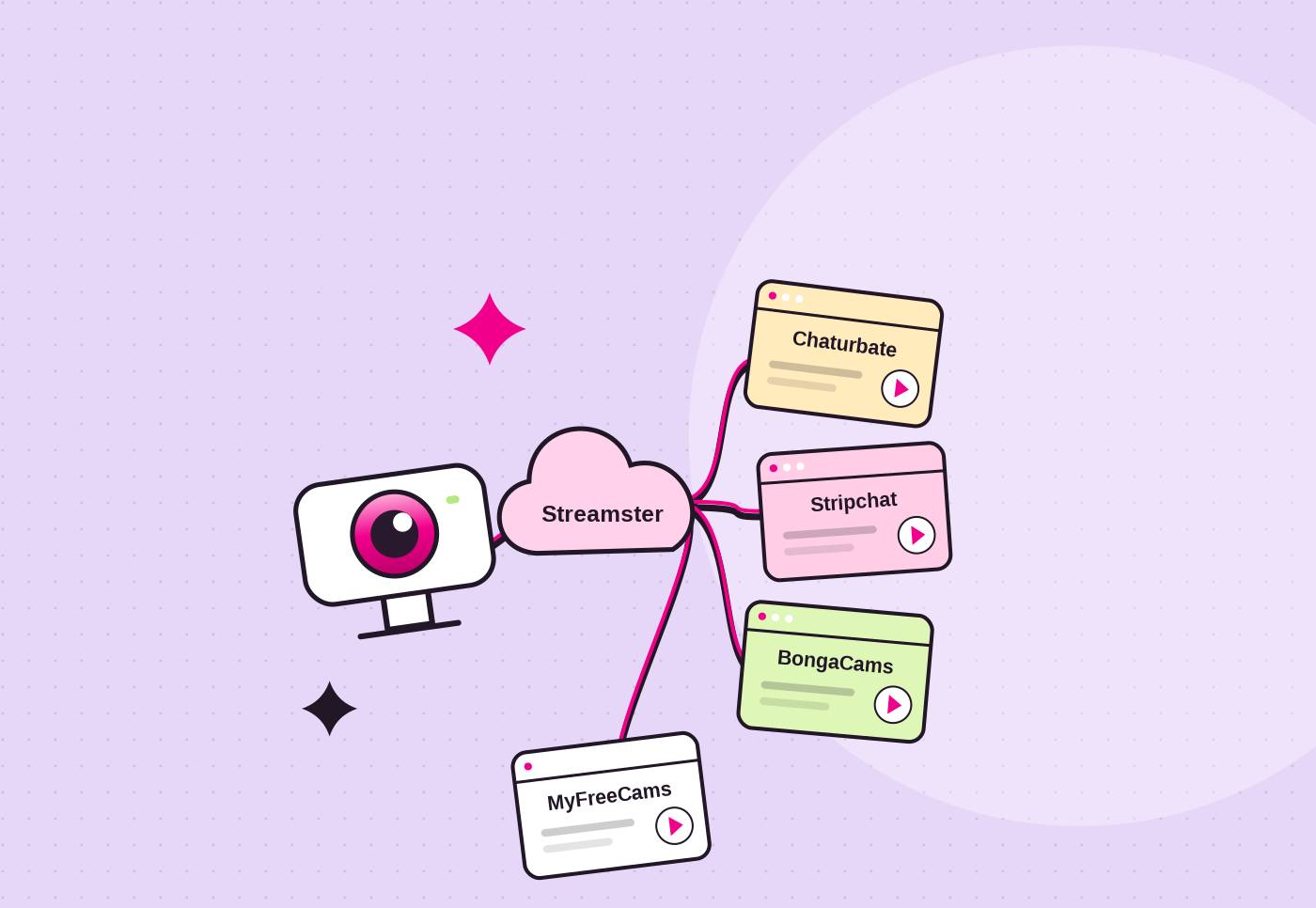
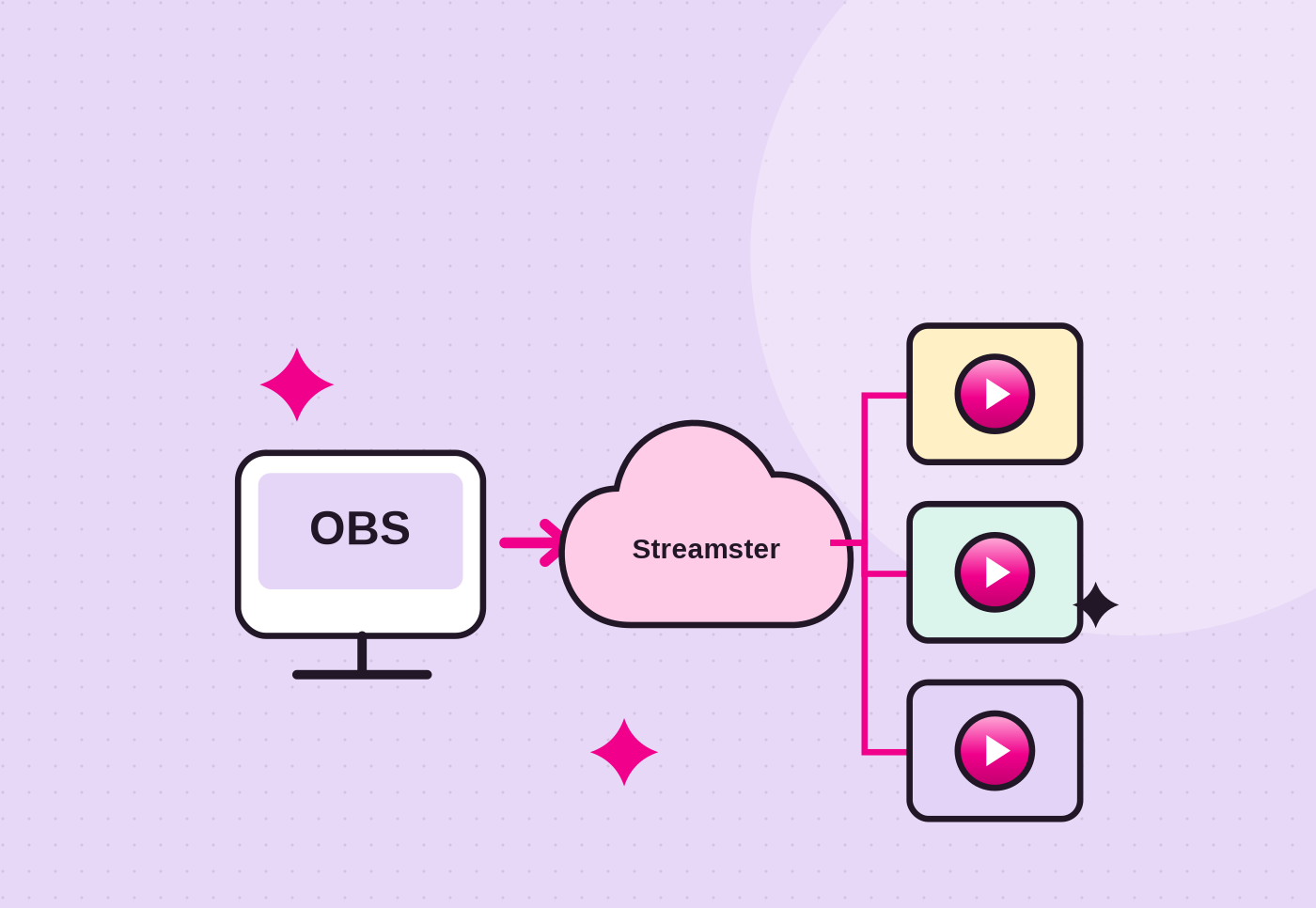
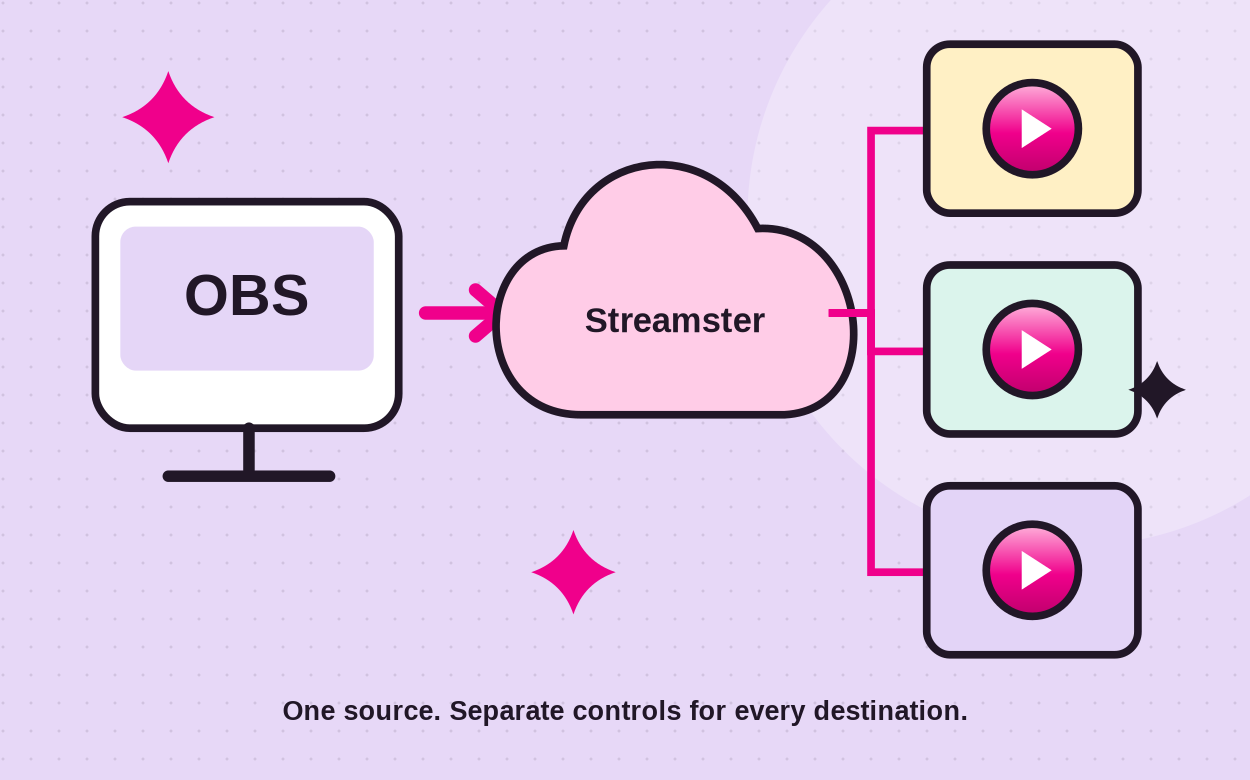
OBS réunit la caméra, le micro et les scènes, puis envoie un flux encodé à Streamster. Streamster distribue ensuite ce flux aux destinations que tu actives. Ce passage par le cloud évite d’envoyer un flux complet distinct depuis ta connexion vers chaque plateforme.
La prise en charge du streaming, celle du chat et la validation du compte sont des sujets séparés. Avant d’ajouter une destination, vérifie que le compte peut diffuser et consulte les règles actuelles de la plateforme sur la diffusion simultanée. Garde son tableau de bord ouvert pendant le premier test.
1. Termine les réglages locaux d’OBS
Crée une scène simple avec ta caméra et ton micro. Enregistre un court essai et écoute-le : un indicateur audio qui bouge ne prouve pas que la voix est claire ni que le bon micro est sélectionné. Vérifie que les notifications du bureau et les fenêtres privées ne peuvent pas apparaître dans la capture.
Choisis une résolution, une fréquence d’images et un débit adaptés à ta connexion et aux destinations retenues. Garde de la marge en débit montant pour le chat et les variations normales du réseau. Des réglages plus élevés sont utiles seulement si toute la chaîne peut les maintenir.
2. Envoie le flux OBS à Streamster
Dans l’application web Streamster, choisis OBS Studio comme source. Copie Stream URL et Stream Key dans OBS → Settings → Stream, dans les champs serveur demandés par l’interface actuelle. Applique les réglages et démarre le flux depuis OBS.
Vérifie que Streamster reçoit l’image et le son avant d’activer une destination. Traite les clés de stream comme des mots de passe : ne les laisse pas dans des captures ou des messages. Si une clé est exposée, remplace-la à l’aide des commandes du service qui l’a fournie.
3. Ajoute chaque plateforme comme canal distinct
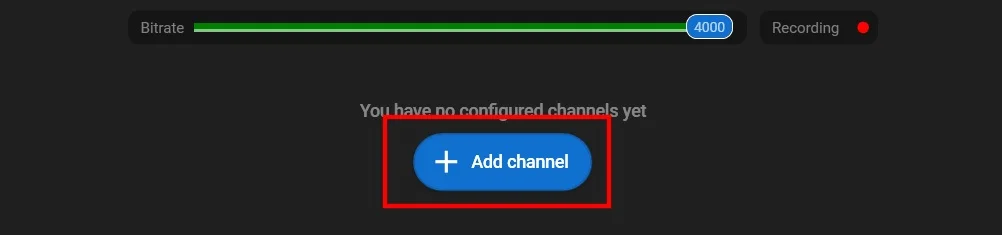
Ouvre Live stream → Add channel dans Streamster. Choisis la plateforme et renseigne les données de diffusion provenant de son tableau de bord modèle. Nomme ou organise tes destinations pour les reconnaître rapidement pendant une session.
Chaturbate
Ouvre Broadcast Yourself → Use External Encoder to Broadcast → View RTMP/OBS broadcast information and stream key. Utilise le jeton de diffusion comme clé du canal Chaturbate.
BongaCams
Dans BongaModels, ouvre Broadcast Yourself → External Encoder. Copie la clé de stream dans le canal BongaCams. La procédure officielle comprend aussi Start Streaming sur BongaCams lorsque tu es prête à rendre le live public.
CAM4
Ouvre Broadcast → External Encoder → Get Stream Key. Ajoute un canal CAM4 avec cette clé. La procédure officielle demande également Go Live sur CAM4.
4. Teste une destination, puis la suivante
Active un canal et vérifie l’aperçu réel de sa room, pas seulement la sortie OBS. Contrôle le cadrage, le son et le statut public/en direct sur la plateforme. Recommence avec le deuxième canal. Un flux correctement reçu par Streamster ne signifie pas à lui seul que toutes les destinations sont publiques.
Garde une petite checklist près des commandes : source reçue, canal activé, room en direct, son vérifié. Si une destination échoue, tu peux corriger cette connexion sans modifier une source qui fonctionne déjà ailleurs.
5. Répète l’arrêt et les changements de mode
Repère comment arrêter une seule destination et comment arrêter la source. Avant d’accepter une session privée, assure-toi que les autres destinations sont arrêtées ou basculées uniquement comme l’autorisent leurs règles respectives. Vérifie ensuite le statut réel de chaque room.
À la fin, arrête les canaux de destination, puis le flux OBS, et confirme que chaque room est hors ligne. Une courte routine de fermeture se répète facilement et évite de te demander quel service reçoit encore la vidéo.
Garde une première configuration facile à gérer
Commence avec deux destinations et une scène simple. Lorsque le parcours devient familier, examine les outils de chat et le forfait adaptés à ta routine. Le multichat peut aider lorsqu’il est pris en charge, mais il ne rend pas identiques les commandes de modération et de sessions privées de toutes les plateformes.
Les nouveaux comptes Streamster créés avec le code 31793f8e00a1 reçoivent $10 de crédit de service dans le cadre de l’offre de parrainage. Ce crédit permet de payer des services Streamster ; il ne s’agit pas d’un versement en espèces. Le code est déjà inclus dans notre lien d’inscription.
31793f8e00a1