LOVENSE · 接続ガイド
Lovense Remoteの接続方法と互換性の確認
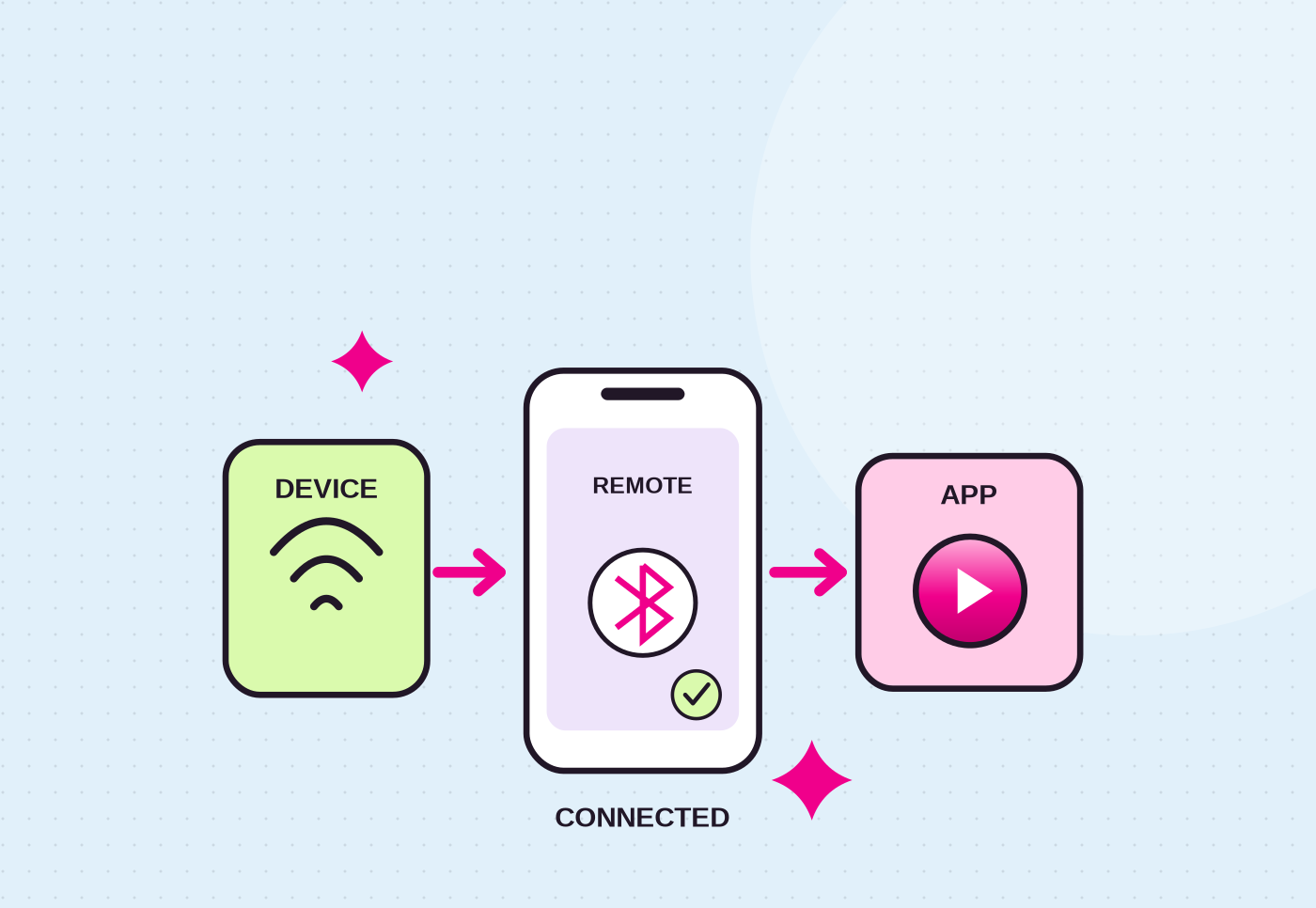
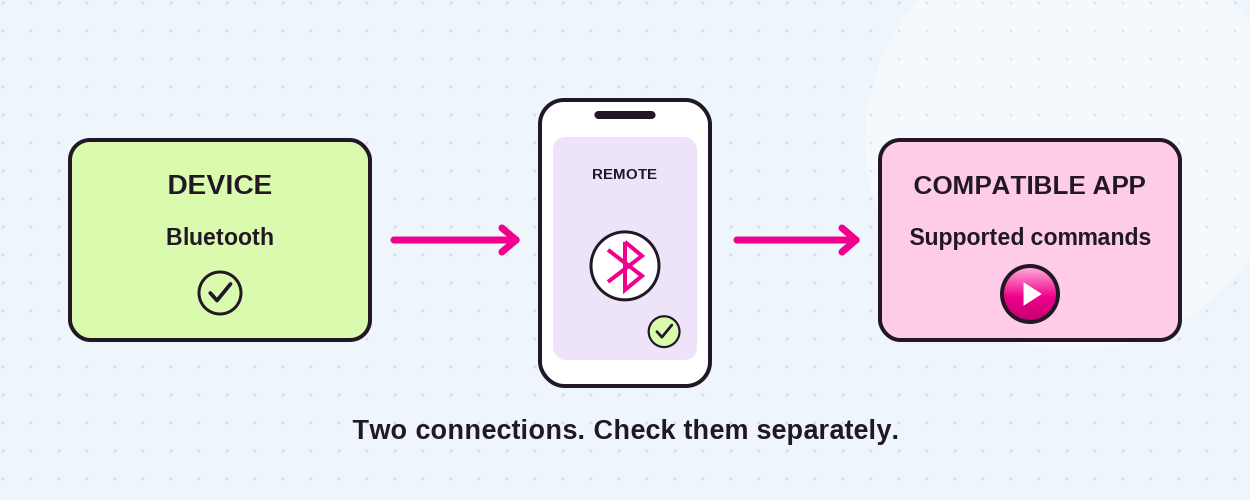
Lovense Remoteにデバイスが表示されていても、別のアプリからは使えないことがあります。多くの場合、最初の接続はできていて、次の接続がまだ設定されていない状態です。私はこの2つを分けて確認します。まずデバイスとRemote、その後にRemoteと使いたいソフトの接続です。
この仕組みがつなぐもの
Lovense Remoteは橋渡しをするアプリです。デバイスとはBluetoothで接続し、対応アプリはLovense連携機能を通じて対応するコマンドを送ります。どの出来事に反応するかはアプリが決め、デバイスは自分に備わっている機能を実行します。
そのため、「Lovense対応」という表示だけで互換性の確認が終わるわけではありません。振動機能のみのデバイスに、もともとないモーターが追加されることはありません。また、ソフト側の連携がデバイスの一部機能だけを扱う場合もあります。接続方法を選ぶ前に、連携機能の最新説明と正確なモデル名を確認しましょう。
最初に確認する3つのこと
- デバイス:正確なモデル名を確認し、充電します。Lovenseによると、同社のすべてのトイはRemoteに対応しています。ただし、別のアプリ内で使えるかどうかは別途確認が必要です。
- スマートフォンやパソコン:OSに合った公式のRemoteをインストールします。メーカーはiOS、Android、macOS、Windows版を案内しており、Windowsでの接続にはLovense USB Bluetooth Adapterが必要です。
- アプリ:そのアプリ自身の説明で、対応OS、接続方法、利用できるデバイス機能を確認します。パソコン専用の連携が、スマートフォンにRemoteを入れただけでモバイル対応になるわけではありません。
まずデバイスをスマートフォンに接続する
- デバイスの電源と、スマートフォンのBluetoothをオンにします。ペアリング中は近くに置いてください。
- Lovense Remoteを開き、デバイス接続の操作から検索します。その時点で表示される案内に従い、アプリ内で接続してください。
- Remoteで接続済みになったことを確認します。別のアプリを開く前に、Remoteから低い強度で短く動作を試します。
この最初のテストがうまくいかなければ、まずここを解決します。Bluetooth接続ができていない状態は、QRコードやパソコンの設定では直りません。充電、アプリの権限、別のスマートフォンやアプリに接続されていないかを確認してください。
QRコード、Game Mode、パソコン接続のどれを使う?
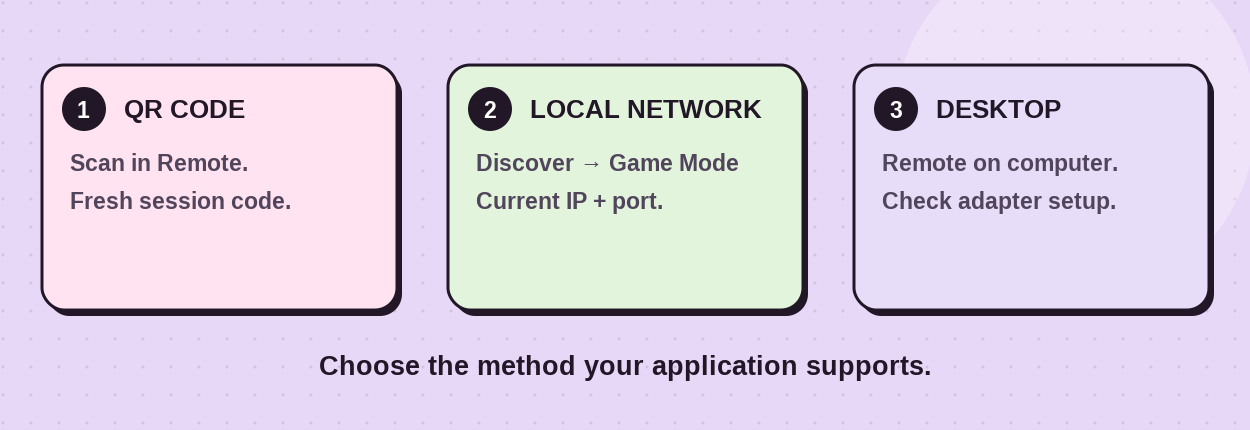
使いたいアプリが指定する方法を選びます。これらは選択肢であり、順番にすべて実行する3つの手順ではありません。
QRコードでの接続:対象アプリのLovense接続画面を開き、Remoteのスキャナーでコードを読み取ります。接続コードはそのセッションへのアクセスを許可するものなので、実際につなぎたいアプリが発行したコードを使ってください。期限が切れた場合は、そのアプリで再発行します。
ローカル接続のGame Mode:公式デモではRemote → Discover → Game Mode → Enable LANの順に操作します。その後、Remoteに表示されたIPアドレスとポートを入力します。この方法では、アプリとスマートフォンがローカルネットワーク内で通信できる必要があります。解説記事の数値をコピーせず、現在のセッションに表示された値を使ってください。
パソコン上のRemoteとの接続:パソコンで動くRemoteと直接通信するアプリもあります。そのアプリのデスクトップ向け手順と、メーカーが示すアダプターの要件に従ってください。パソコン側の接続先と、スマートフォンに表示されたIPアドレスを混同しないようにします。
順番にテストすれば、原因を絞りやすい
次の順に確認します。Remoteでデバイスが反応する、対象アプリで接続済みと表示される、アプリ内のテストで期待した反応がある、停止や切断の操作で反応が止まる。この順序なら、ペアリングの問題とアプリ連携の問題を切り分けられます。
複数の機能を選べる連携では、自分のモデルが対応する機能を試してください。操作項目がたくさん並んでいても、接続したすべてのデバイスが全機能を使えるとは限りません。テスト中は、アプリとデバイス本体の操作をいつでも行える状態にしておきましょう。
接続できないときの確認点
Remoteがデバイスを見つけられない
まずBluetooth、充電、アプリの権限を確認します。デバイスを近づけ、ほかの機器につながっていないか調べてください。デバイスとRemoteを再起動し、ペアリングをやり直します。
Remoteでは動くのに、別のアプリでは使えない
選んだ接続方法をもう一度確認します。ローカル接続なら、現在のIPとポート、同じ到達可能なネットワーク、ローカルネットワークへのアクセス許可を確認してください。ゲスト用Wi-Fiでは、接続機器同士の通信が分離されている場合があります。
接続はできるが、一部の機能が動かない
デバイスが備える機能と、連携側の要件を照合します。対象アプリとRemoteを更新し、アプリ内のテストを再実行してください。サポートに連絡する前に、アプリのバージョンと正確なエラーメッセージを記録しておくと役立ちます。
接続の権限を自分で管理する
操作を許可する相手は、自分で選んだアプリや人だけにします。有効な接続コードや、セッション情報を含むスクリーンショットは公開しないでください。使い終わったら連携を切断し、ローカル操作モードも不要であればオフにします。
ライブ配信では接続の流れが異なります。Lovenseを配信につなぐ別記事では、Stream Masterと配信側の設定を解説しています。