LOVENSE · GUIDE DE CONNEXION
Comment connecter Lovense Remote et vérifier la compatibilité
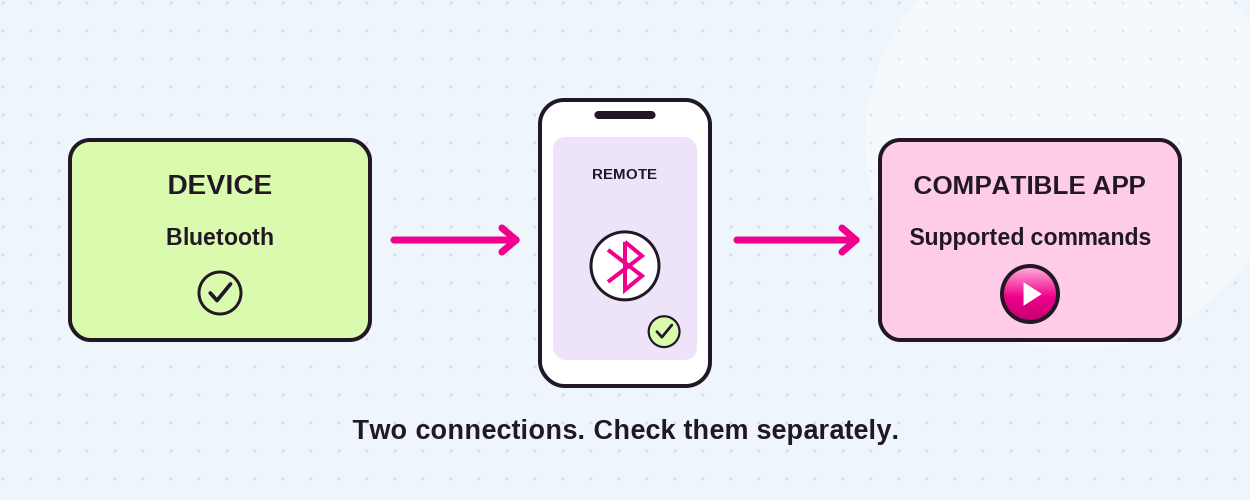
Un appareil peut apparaître dans Lovense Remote tout en restant inaccessible à une autre application. Cela signifie généralement que la première connexion fonctionne, mais que la seconde n’est pas encore configurée. Je vérifierais ces deux liens séparément : l’appareil avec Remote, puis Remote avec le logiciel souhaité.
Ce que la technologie relie réellement
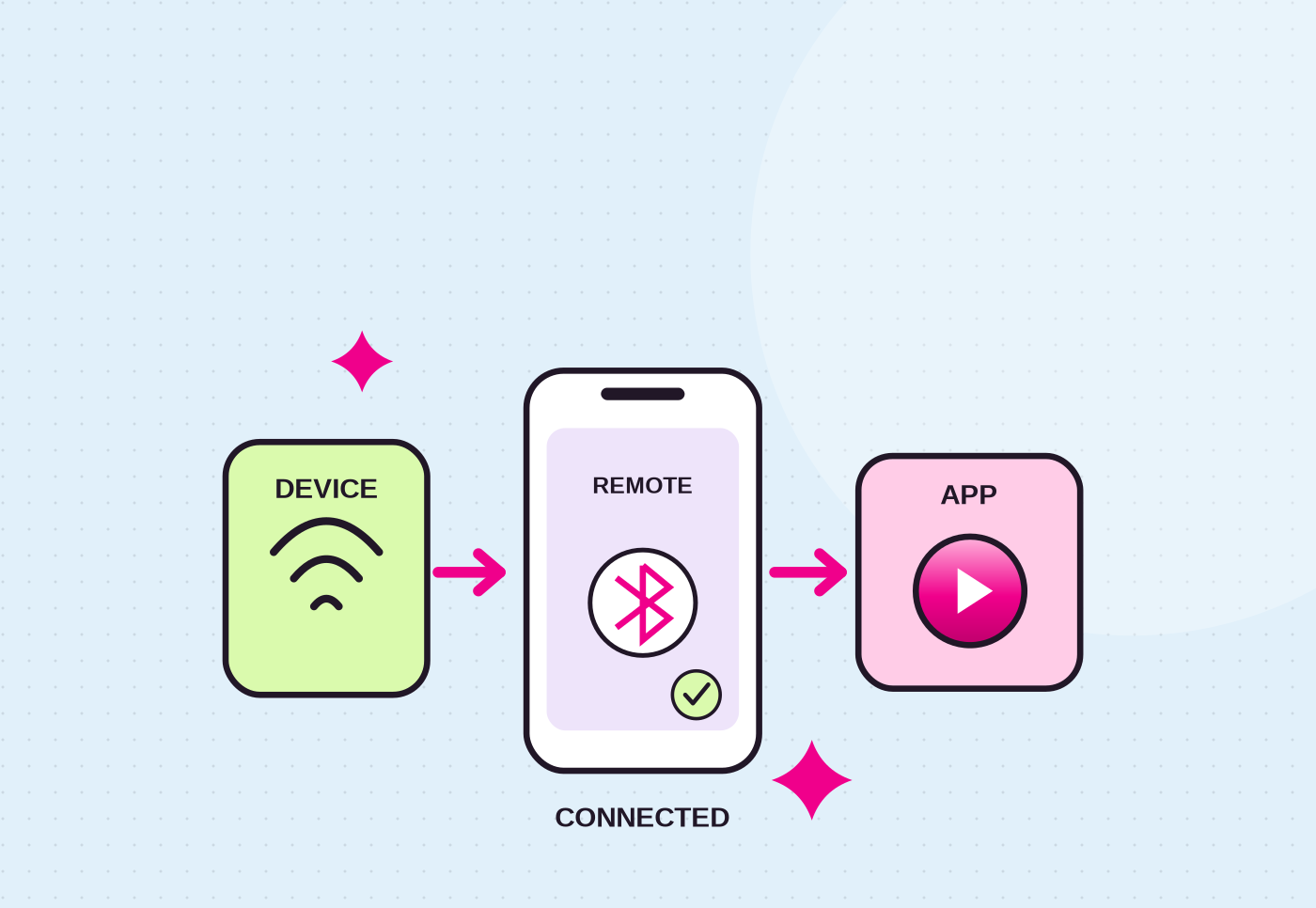
Lovense Remote sert de passerelle. L’application se connecte à l’appareil en Bluetooth, tandis qu’un logiciel compatible transmet les commandes prises en charge par son intégration Lovense. Le logiciel choisit les événements qui déclenchent une réaction ; l’appareil exécute les fonctions dont il dispose physiquement.
La mention « compatible avec Lovense » n’est donc que le début de la vérification. Un appareil limité aux vibrations ne gagne pas un moteur supplémentaire une fois connecté. De même, une intégration peut ne gérer qu’une partie des fonctions d’un modèle. Consulte sa documentation actuelle et vérifie le modèle exact de ton appareil avant de choisir ta configuration.
Trois points à vérifier avant de commencer
- Appareil : identifie le modèle exact et charge-le. Lovense indique que tous ses jouets fonctionnent avec Remote ; leur prise en charge dans une autre application doit être vérifiée séparément.
- Téléphone ou ordinateur : installe la version officielle de Remote adaptée à ton système. Le fabricant propose des versions iOS, Android, macOS et Windows ; sa configuration Windows nécessite un Lovense USB Bluetooth Adapter.
- Application : consulte ses instructions pour connaître les systèmes, le mode de connexion et les fonctions compatibles. Une intégration réservée à l’ordinateur ne devient pas mobile simplement parce que Remote est installé sur ton téléphone.
Connecte d’abord l’appareil à ton téléphone
- Allume l’appareil et active le Bluetooth sur ton téléphone. Garde-les proches pendant l’appairage.
- Ouvre Lovense Remote et lance la recherche depuis la commande de connexion des appareils. Effectue la connexion dans l’application en suivant les indications affichées.
- Vérifie que Remote affiche l’appareil comme connecté. Fais un bref test à faible intensité dans l’application avant d’en ouvrir une autre.
Si ce premier test échoue, reste à cette étape. Un code QR ou un réglage sur l’ordinateur ne réparera pas une connexion Bluetooth absente. Vérifie la charge, les autorisations de l’application et si un autre téléphone ou logiciel utilise déjà l’appareil.
Code QR, Game Mode ou connexion sur ordinateur ?
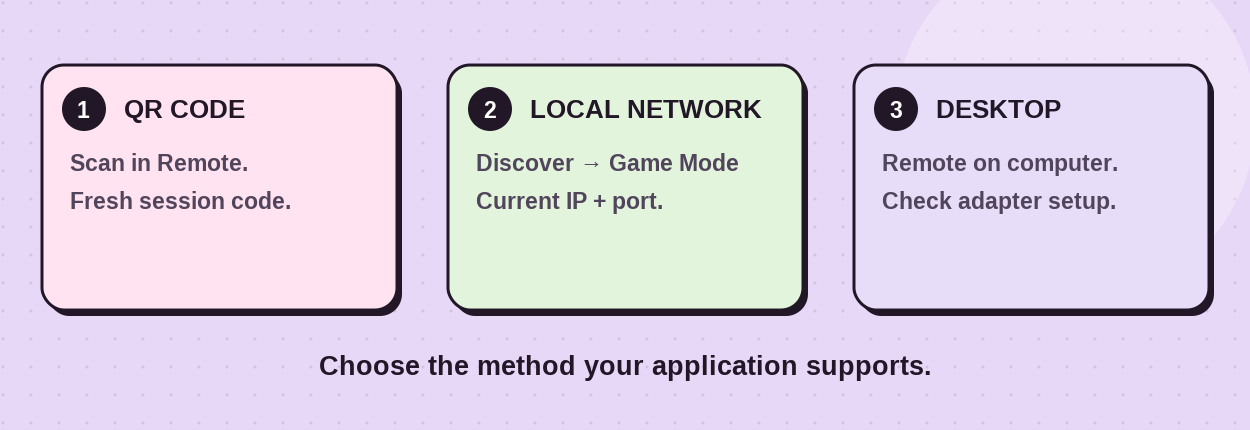
Utilise la méthode demandée par l’application. Il s’agit de trois chemins possibles, pas de trois étapes obligatoires.
Connexion par QR : ouvre l’écran de connexion Lovense du logiciel et scanne son code avec le scanner de Remote. Un code de connexion donne accès à une session : utilise donc celui généré par le logiciel que tu souhaites connecter. S’il expire, génère un nouveau code au même endroit.
Game Mode en réseau local : la démonstration officielle suit le chemin Remote → Discover → Game Mode → Enable LAN. Elle demande ensuite l’adresse IP et le port affichés par Remote. Cette méthode nécessite que le téléphone et le logiciel puissent communiquer sur le réseau local. Utilise les valeurs de ta session actuelle, pas celles d’un tutoriel.
Connexion sur ordinateur : certaines applications communiquent avec Remote installé sur l’ordinateur lui-même. Suis leurs instructions pour ordinateur et les exigences du fabricant concernant l’adaptateur. Ne confonds pas ces adresses avec l’adresse IP affichée sur un téléphone.
Un test méthodique évite les tâtonnements
Vérifie dans cet ordre : l’appareil répond dans Remote ; le logiciel indique une connexion ; son test intégré produit la réaction attendue ; puis sa commande d’arrêt ou de déconnexion met fin à cette réaction. Tu distingues ainsi un problème d’appairage d’un problème d’intégration.
Si l’intégration propose plusieurs fonctions, teste celle que ton modèle prend en charge. Une interface riche en commandes ne signifie pas que tous les appareils peuvent toutes les utiliser. Garde les commandes de l’application et de l’appareil à portée de main pendant le test.
Quand la connexion ne fonctionne pas
Remote ne trouve pas l’appareil
Commence par le Bluetooth, la charge et les autorisations de l’application. Rapproche l’appareil et vérifie qu’il n’est pas connecté ailleurs. Redémarre l’appareil et Remote, puis recommence l’appairage.
Remote fonctionne, mais pas l’autre application
Vérifie à nouveau le mode de connexion choisi. Pour une connexion locale, contrôle l’adresse IP et le port actuels, la communication sur le même réseau et toute demande d’autorisation d’accès au réseau local. Un réseau Wi-Fi invité peut isoler les appareils les uns des autres.
La connexion fonctionne, mais une fonction ne répond pas
Compare les fonctions de ton appareil avec celles requises par l’intégration. Mets à jour le logiciel et Remote, puis relance le test intégré. Avant de contacter l’assistance, note les versions des applications et le message d’erreur exact.
Garde la maîtrise de la connexion
N’accorde le contrôle qu’à une application ou à une personne que tu as choisie. Ne publie pas de codes de connexion actifs ni de captures contenant des informations de session. Une fois terminé, déconnecte l’intégration et désactive le contrôle local si tu n’en as plus besoin.
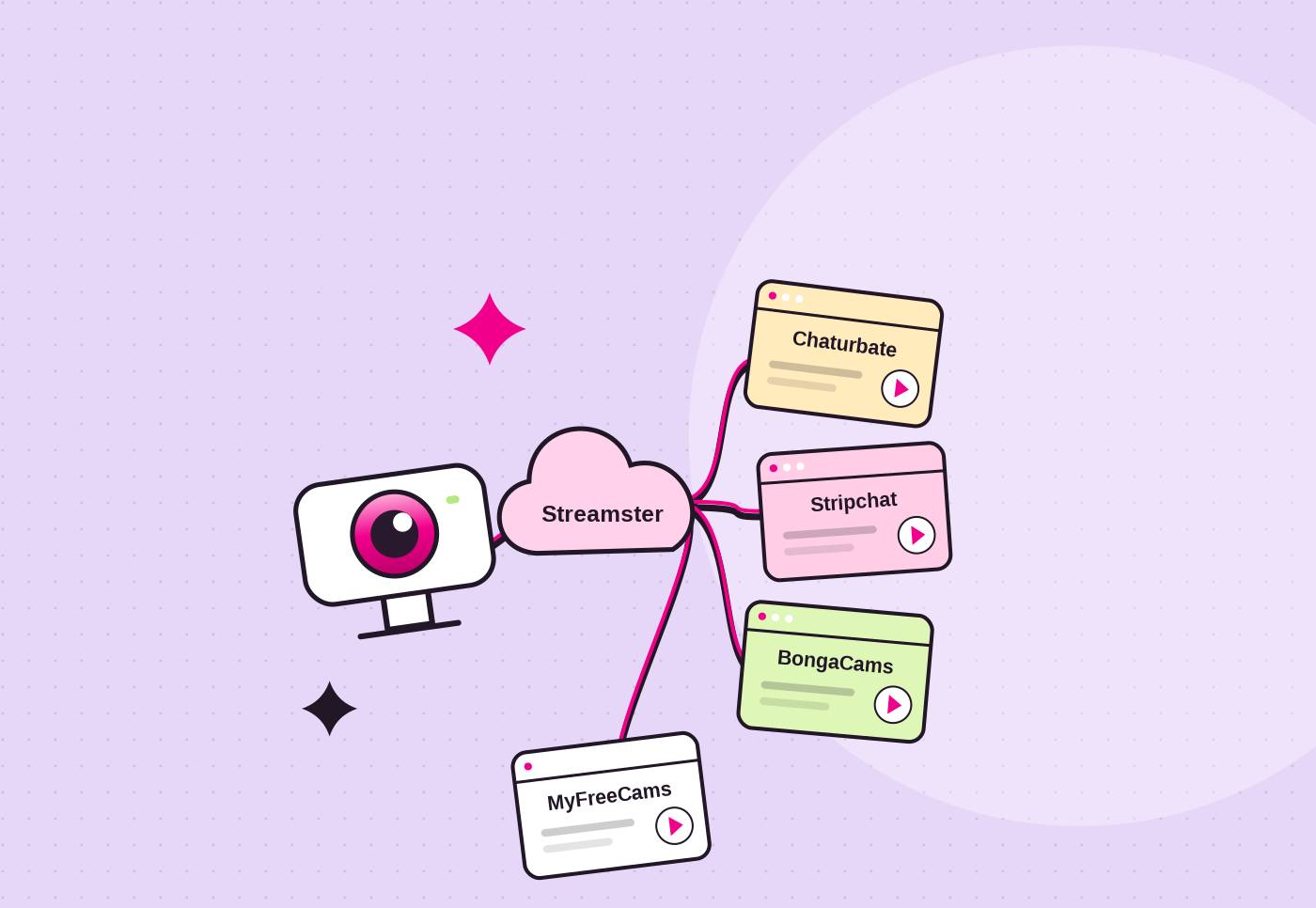
La configuration pour un live suit un autre parcours. Notre guide pour connecter Lovense à un stream présente Stream Master et les réglages côté diffusion.