LOVENSE · GUIDA ALLA CONNESSIONE
Come collegare Lovense Remote e verificare la compatibilità
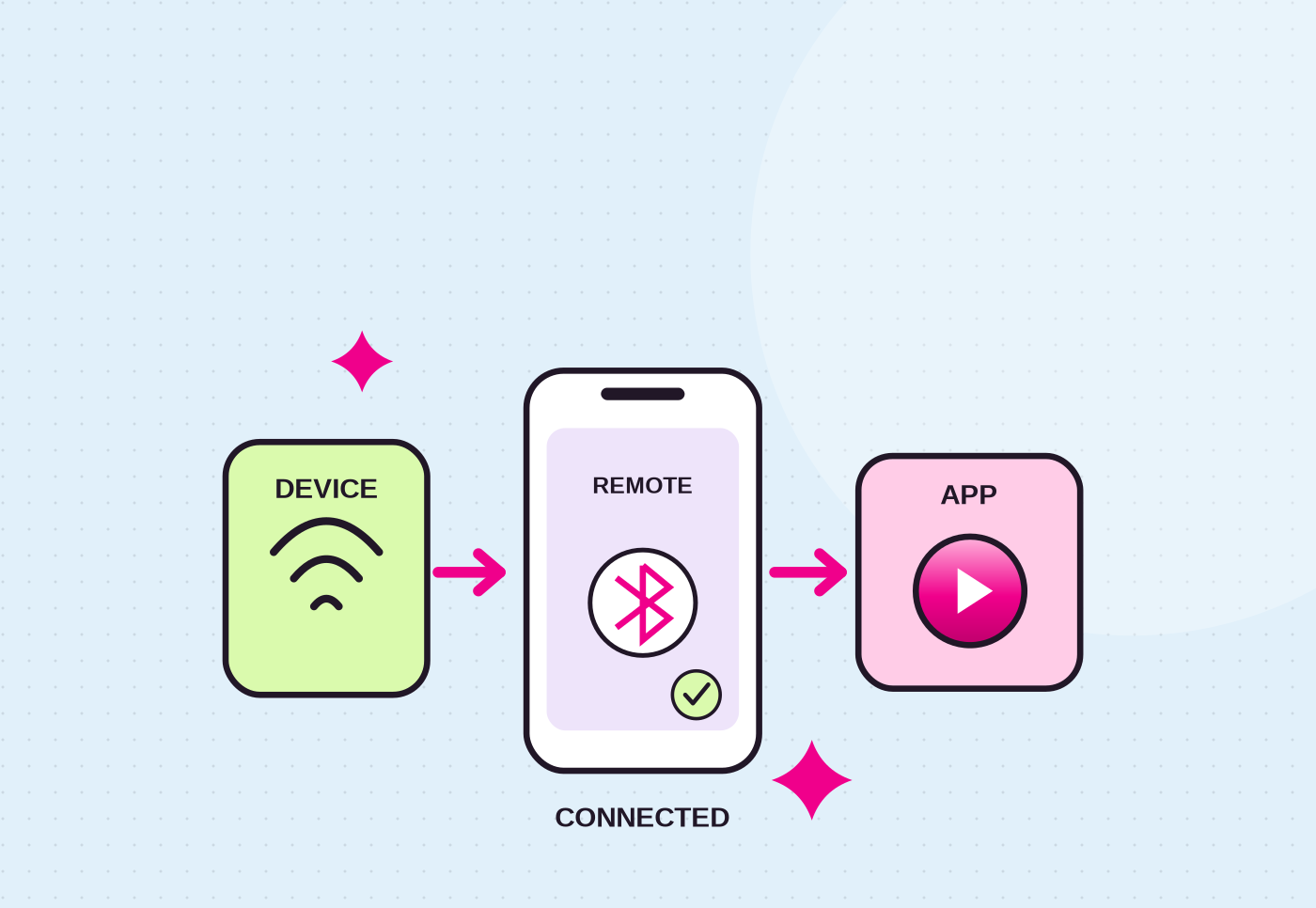
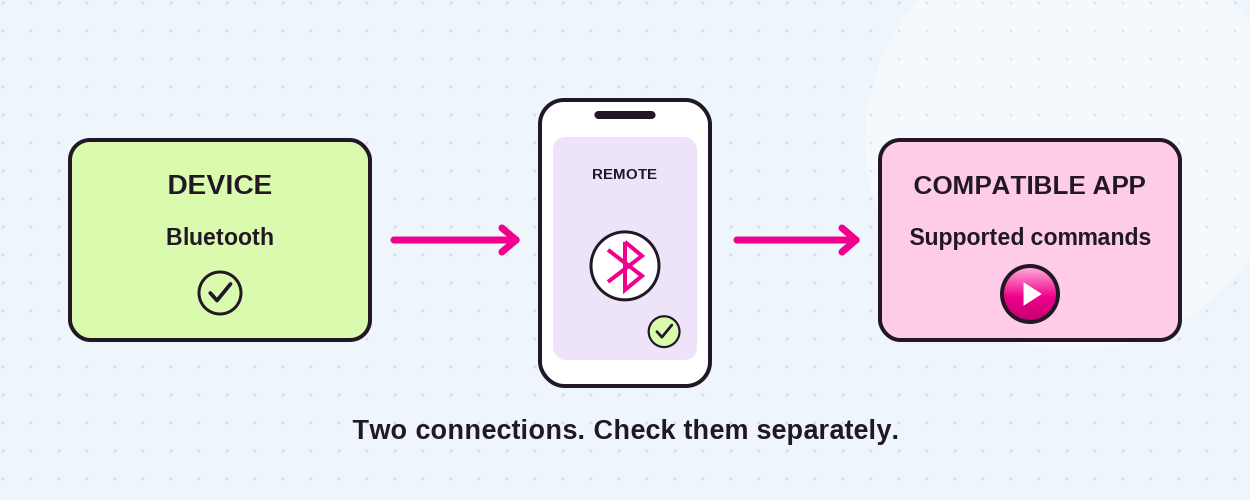
Un dispositivo può comparire in Lovense Remote e restare comunque inaccessibile a un’altra applicazione. Di solito significa che il primo collegamento funziona, mentre il secondo non è ancora configurato. Io verificherei separatamente i due passaggi: prima dispositivo e Remote, poi Remote e il software da utilizzare.
Che cosa collega davvero questa tecnologia
Lovense Remote fa da ponte. Si collega al dispositivo tramite Bluetooth, mentre un’applicazione compatibile invia i comandi supportati attraverso la propria integrazione Lovense. L’applicazione stabilisce quali eventi attivano una risposta; il dispositivo esegue le funzioni che supporta fisicamente.
Per questo la dicitura «compatibile con Lovense» è solo l’inizio della verifica. Un dispositivo che offre soltanto la vibrazione non acquisisce un motore aggiuntivo dopo il collegamento. Allo stesso modo, un’integrazione può supportare solo alcune funzioni di un modello. Prima di scegliere la configurazione, controlla la documentazione aggiornata e il modello esatto del tuo dispositivo.
Tre cose da controllare prima di iniziare
- Dispositivo: identifica il modello esatto e caricalo. Lovense dichiara che tutti i suoi giocattoli funzionano con Remote; la compatibilità con un’altra applicazione va verificata a parte.
- Telefono o computer: installa la versione ufficiale di Remote per il tuo sistema operativo. Il produttore indica versioni per iOS, Android, macOS e Windows; per Windows è richiesto un Lovense USB Bluetooth Adapter.
- Applicazione: controlla nelle sue istruzioni i sistemi operativi, il metodo di collegamento e le funzioni supportate. Un’integrazione riservata al computer non diventa mobile solo perché hai Remote sul telefono.
Collega prima il dispositivo al telefono
- Accendi il dispositivo e attiva il Bluetooth sul telefono. Tienili vicini durante l’associazione.
- Apri Lovense Remote e avvia la ricerca dal comando per collegare i dispositivi. Esegui il collegamento dall’app, seguendo le indicazioni sullo schermo.
- Verifica che Remote mostri il dispositivo come connesso. Fai una breve prova a bassa intensità nell’app prima di aprire un’altra applicazione.
Se questa prima prova non funziona, resta su questo passaggio. Un codice QR o un’impostazione del computer non risolve l’assenza del collegamento Bluetooth. Controlla la carica, le autorizzazioni dell’app e se un altro telefono o programma sta già usando il dispositivo.
Codice QR, Game Mode o collegamento dal computer?
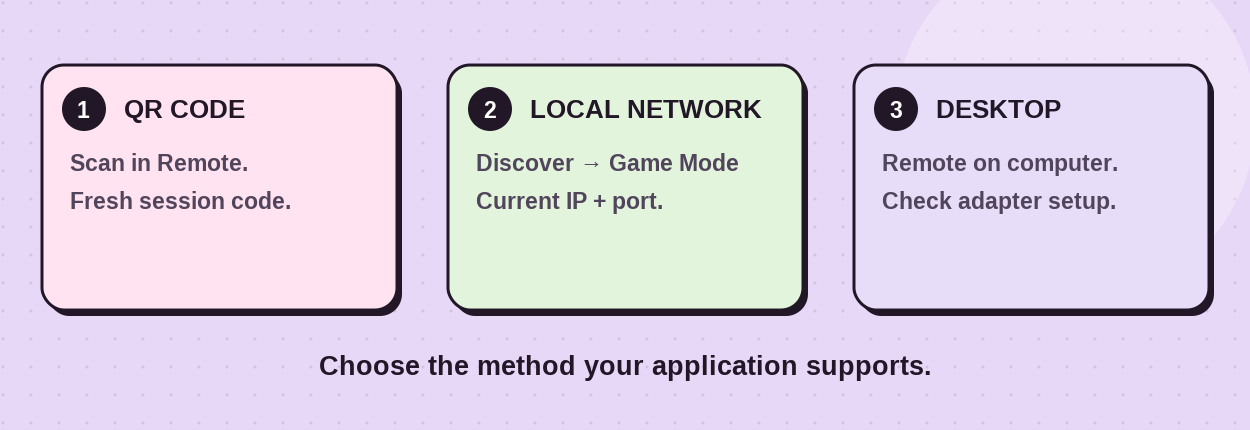
Usa il metodo richiesto dall’applicazione. Sono percorsi alternativi, non tre passaggi obbligatori.
Collegamento tramite QR: apri la schermata di connessione Lovense del programma e scansiona il suo codice con lo scanner di Remote. Il codice dà accesso a una sessione: usa quindi quello generato dall’applicazione che vuoi collegare. Se scade, generane uno nuovo nello stesso punto.
Game Mode locale: la demo ufficiale segue il percorso Remote → Discover → Game Mode → Enable LAN. Richiede poi l’indirizzo IP e la porta mostrati da Remote. Per questo metodo, telefono e applicazione devono potersi raggiungere nella rete locale. Usa i valori della tua sessione attuale, non quelli copiati da un tutorial.
Collegamento dal computer: alcune applicazioni comunicano con Remote eseguito sul computer stesso. Segui le loro istruzioni desktop e i requisiti del produttore per l’adattatore. Non confondere gli indirizzi desktop con l’indirizzo IP mostrato dal telefono.
Una prova ordinata evita tentativi a caso
Controlla in quest’ordine: il dispositivo risponde in Remote; l’applicazione segnala il collegamento; la sua prova integrata produce la risposta prevista; infine il comando di arresto o disconnessione interrompe quella risposta. Così puoi distinguere un problema di associazione da un problema dell’integrazione.
Se l’integrazione offre più funzioni, prova quella supportata dal tuo modello. Un’interfaccia con molti comandi non significa che ogni dispositivo collegato possa usarli tutti. Durante la prova, tieni a portata di mano i controlli dell’app e del dispositivo.
Se qualcosa non si collega
Remote non trova il dispositivo
Parti da Bluetooth, carica e autorizzazioni dell’app. Avvicina il dispositivo e controlla che non sia collegato altrove. Riavvia il dispositivo e Remote, quindi ripeti l’associazione.
Remote funziona, ma l’altra applicazione no
Ricontrolla il metodo di connessione selezionato. Per un collegamento locale, verifica IP e porta attuali, la raggiungibilità sulla stessa rete e le eventuali richieste di autorizzazione per la rete locale. Una rete Wi-Fi ospiti può isolare i dispositivi tra loro.
La connessione funziona, ma una funzione no
Confronta le funzioni del dispositivo con i requisiti dell’integrazione. Aggiorna l’applicazione e Remote, poi ripeti la prova integrata. Prima di contattare l’assistenza, annota le versioni delle app e il messaggio di errore esatto.
Mantieni il controllo della connessione
Consenti il controllo solo a un’applicazione o a una persona che hai scelto. Non pubblicare codici di collegamento attivi o schermate con dati della sessione. Quando hai finito, disconnetti l’integrazione e disattiva il controllo locale se non ti serve più.
Per una trasmissione il percorso è diverso. La nostra guida per collegare Lovense allo stream spiega Stream Master e le impostazioni sul lato della trasmissione.