LOVENSE · VERBINDUNGSANLEITUNG
Lovense Remote verbinden und die Kompatibilität prüfen
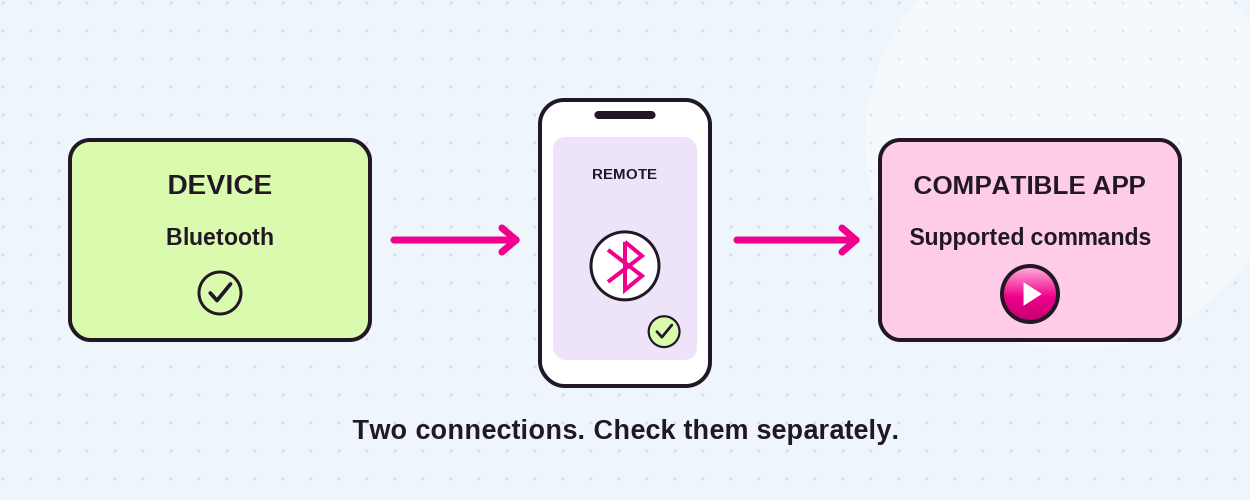
Ein Gerät kann in Lovense Remote angezeigt werden und trotzdem für eine andere App nicht erreichbar sein. Meist funktioniert dann die erste Verbindung, während die zweite noch nicht eingerichtet ist. Ich würde beides getrennt prüfen: zuerst Gerät und Remote, danach Remote und die gewünschte Software.
Was die Technik miteinander verbindet
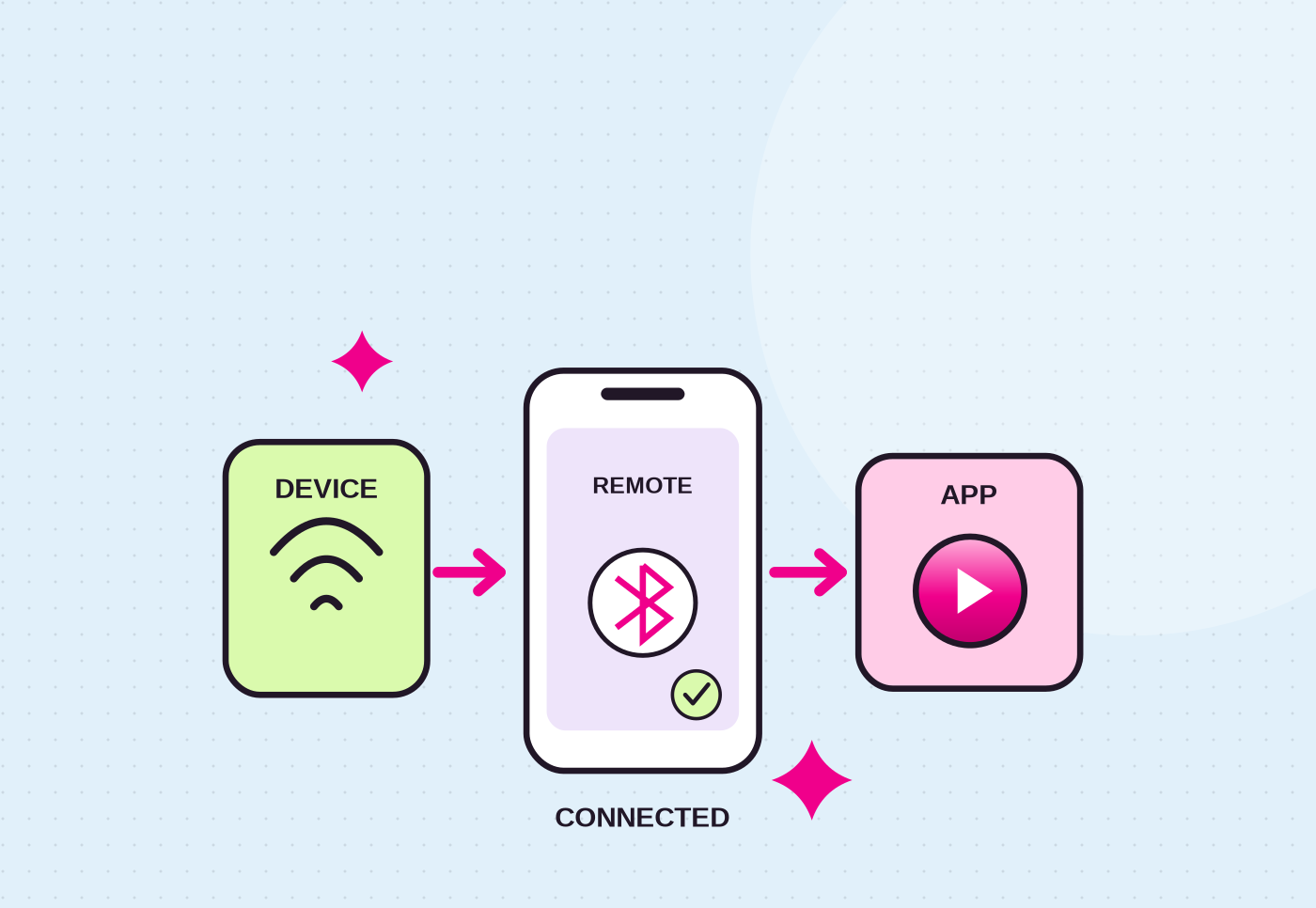
Lovense Remote dient als Verbindung zwischen Gerät und Software. Die App verbindet sich per Bluetooth mit dem Gerät; eine kompatible Anwendung sendet über ihre Lovense-Integration unterstützte Befehle. Die Anwendung legt fest, welche Ereignisse eine Reaktion auslösen. Das Gerät führt die Funktionen aus, die es technisch unterstützt.
„Funktioniert mit Lovense“ ist deshalb erst der Anfang einer Kompatibilitätsprüfung. Ein Gerät, das nur vibrieren kann, bekommt durch die Verbindung keinen zusätzlichen Motor. Auch eine Softwareintegration unterstützt möglicherweise nur einen Teil der Gerätefunktionen. Prüfe die aktuelle Anleitung der Integration und dein genaues Modell, bevor du dich für eine Einrichtung entscheidest.
Diese drei Dinge solltest du zuerst prüfen
- Gerät: Ermittle das genaue Modell und lade es auf. Laut Lovense funktionieren alle Geräte der Marke mit Remote; die Unterstützung in einer anderen Anwendung ist eine eigene Frage.
- Smartphone oder Computer: Installiere die offizielle Remote-Version für dein Betriebssystem. Der Hersteller nennt Versionen für iOS, Android, macOS und Windows; für Windows wird ein Lovense USB Bluetooth Adapter benötigt.
- Anwendung: Prüfe in ihrer eigenen Anleitung die unterstützten Betriebssysteme, Verbindungsmethoden und Gerätefunktionen. Eine reine Desktop-Integration wird nicht zur mobilen Integration, nur weil Remote auf deinem Smartphone läuft.
Verbinde das Gerät zuerst mit deinem Smartphone
- Schalte das Gerät und Bluetooth auf deinem Smartphone ein. Halte beides beim Koppeln nah beieinander.
- Öffne Lovense Remote und starte über die Geräteverbindung die Suche. Verbinde das Gerät innerhalb der App und folge den aktuellen Hinweisen auf dem Bildschirm.
- Prüfe, ob Remote das Gerät als verbunden anzeigt. Führe in der App einen kurzen Test auf niedriger Stufe durch, bevor du eine andere Anwendung öffnest.
Wenn dieser erste Test nicht funktioniert, bleib zunächst bei diesem Schritt. Ein QR-Code oder eine Computereinstellung behebt keine fehlende Bluetooth-Verbindung. Prüfe den Ladestand, die App-Berechtigungen und ob ein anderes Smartphone oder eine andere Anwendung das Gerät bereits verwendet.
QR-Code, Game Mode oder Desktop-Verbindung?
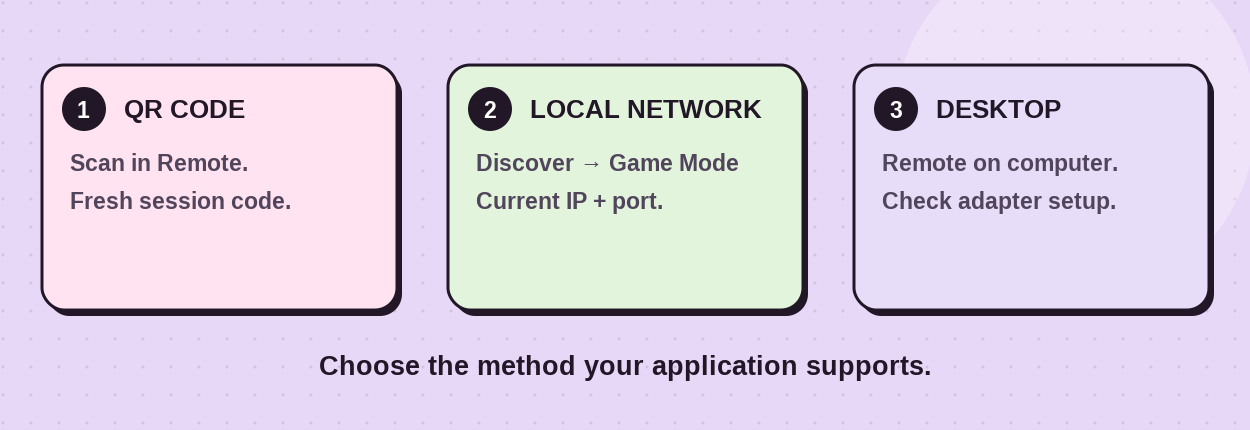
Verwende die Methode, die die Anwendung verlangt. Das sind alternative Verbindungswege, keine drei Pflichtschritte.
Verbindung per QR-Code: Öffne die Lovense-Verbindungseinstellungen der Anwendung und scanne deren Code mit dem Scanner in Remote. Ein Verbindungscode gewährt Zugriff auf eine Sitzung. Verwende deshalb den Code der Anwendung, die du tatsächlich verbinden möchtest. Ist er abgelaufen, erstelle dort einen neuen.
Lokaler Game Mode: Die offizielle Demo verwendet Remote → Discover → Game Mode → Enable LAN. Anschließend werden die IP-Adresse und der Port abgefragt, die Remote anzeigt. Dafür müssen Anwendung und Smartphone im lokalen Netzwerk füreinander erreichbar sein. Verwende die Werte deiner aktuellen Sitzung, keine Zahlen aus einer fremden Anleitung.
Desktop-Verbindung: Manche Anwendungen kommunizieren mit Remote, das direkt auf dem Computer läuft. Folge der Desktop-Anleitung der Anwendung und den Adapteranforderungen des Herstellers. Verwechsle Desktop-Adressen nicht mit der IP-Adresse, die dein Smartphone anzeigt.
So lässt sich die Verbindung gezielt testen
Prüfe in dieser Reihenfolge: Das Gerät reagiert in Remote; die Anwendung meldet eine Verbindung; ihr eigener Test löst die erwartete Reaktion aus; und ihre Stopp- oder Trennfunktion beendet diese Reaktion. So kannst du ein Kopplungsproblem von einem Integrationsproblem unterscheiden.
Bietet die Integration mehrere Gerätefunktionen an, teste eine, die dein Modell unterstützt. Viele Bedienelemente in einer Oberfläche bedeuten nicht, dass jedes verbundene Gerät sie alle nutzen kann. Halte während des Tests die Bedienung der App und des Geräts griffbereit.
Wenn die Verbindung nicht klappt
Remote findet das Gerät nicht
Prüfe zuerst Bluetooth, Ladestand und App-Berechtigungen. Bringe das Gerät näher ans Smartphone und sieh nach, ob es anderswo verbunden ist. Starte Gerät und Remote neu und wiederhole die Kopplung.
Remote funktioniert, die andere Anwendung aber nicht
Prüfe erneut die gewählte Verbindungsmethode. Bei einer lokalen Verbindung kontrollierst du die aktuelle IP-Adresse, den Port, die gegenseitige Erreichbarkeit im Netzwerk und eine mögliche Abfrage zur lokalen Netzwerkberechtigung. Ein Gäste-WLAN kann Geräte voneinander isolieren.
Die Verbindung steht, aber eine Funktion fehlt
Vergleiche die unterstützten Gerätefunktionen mit den Anforderungen der Integration. Aktualisiere Anwendung und Remote und wiederhole den integrierten Test. Notiere vor einer Supportanfrage die App-Versionen und die genaue Fehlermeldung.
Behalte die Kontrolle über die Verbindung
Erlaube die Steuerung nur einer Anwendung oder Person, die du selbst ausgewählt hast. Veröffentliche keine aktiven Verbindungscodes oder Screenshots mit Sitzungsdaten. Trenne die Integration nach der Nutzung und schalte die lokale Steuerung aus, wenn du sie nicht mehr brauchst.
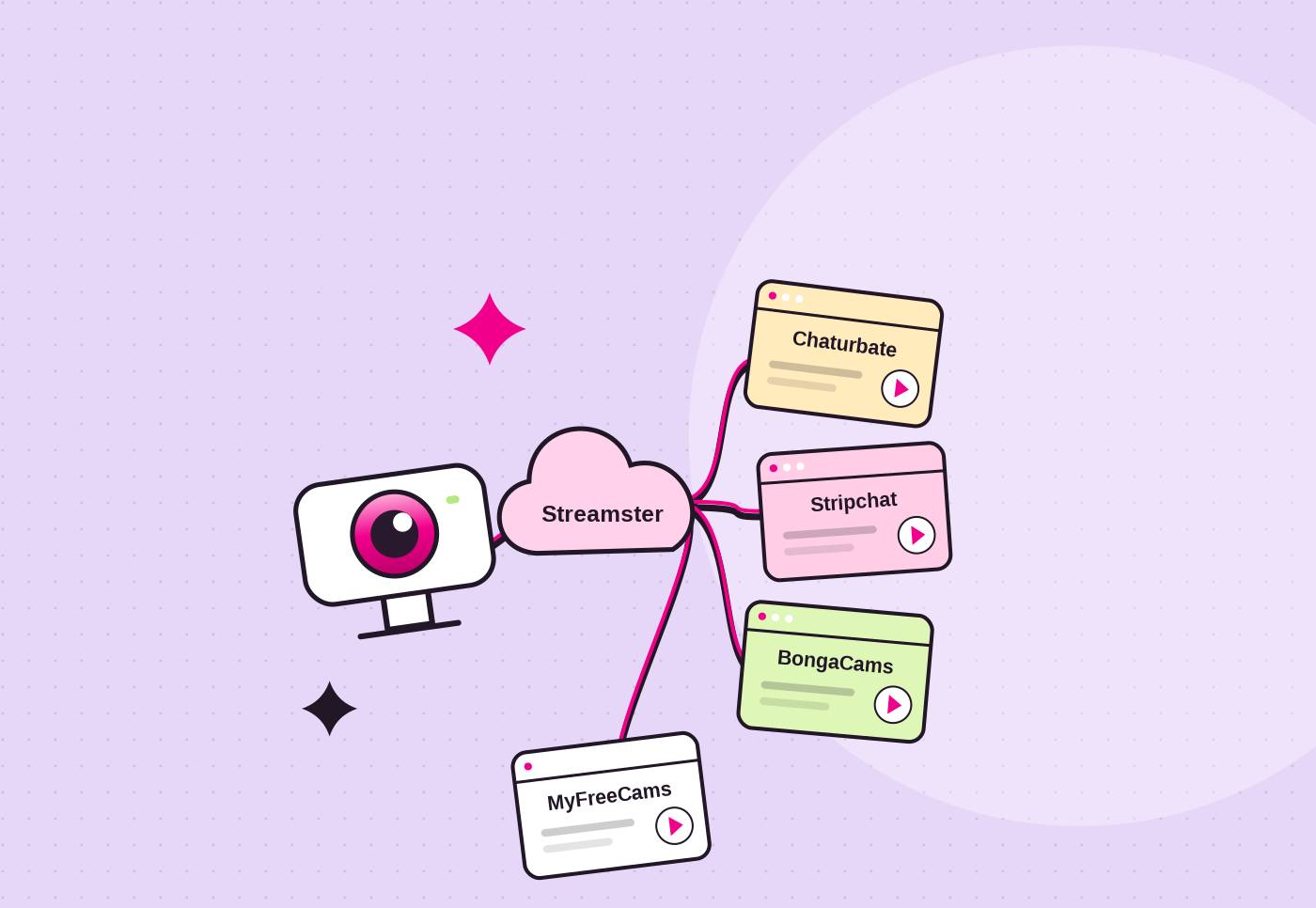
Für einen Livestream ist der Ablauf anders. Unsere Anleitung zur Verbindung von Lovense mit einem Stream erklärt Stream Master und die Einstellungen auf der Streaming-Seite.
Lovense für den Stream einrichten: die praktische Anleitung →