LOVENSE · GUÍA DE CONEXIÓN
Cómo conectar Lovense Remote y comprobar la compatibilidad
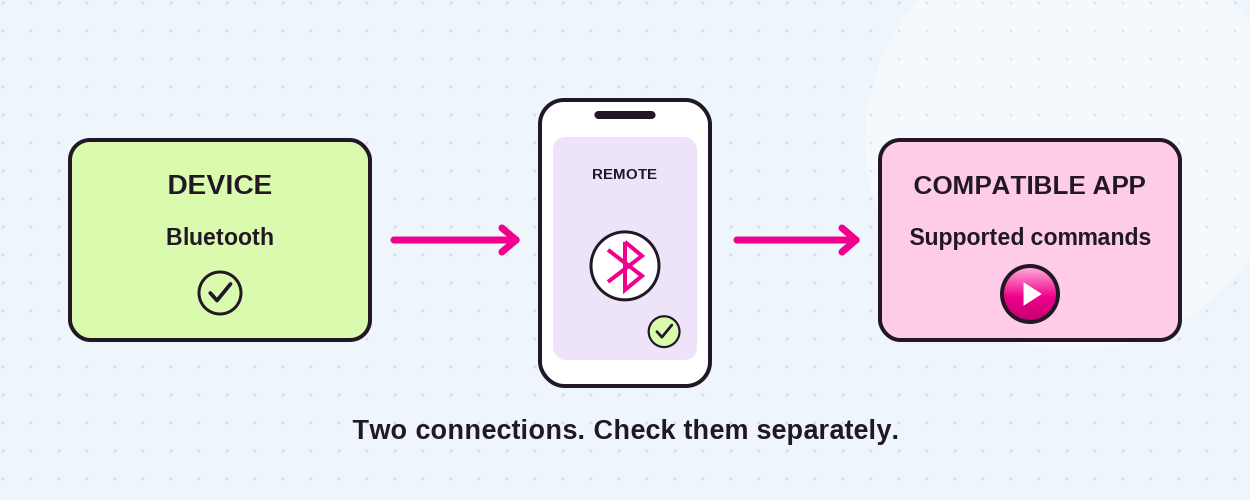
Un dispositivo puede aparecer en Lovense Remote y seguir sin estar disponible para otra aplicación. Normalmente, eso significa que la primera conexión funciona, pero la segunda aún no está configurada. Yo comprobaría ambas por separado: primero el dispositivo con Remote y después Remote con el programa que quieres utilizar.
Qué conecta realmente esta tecnología
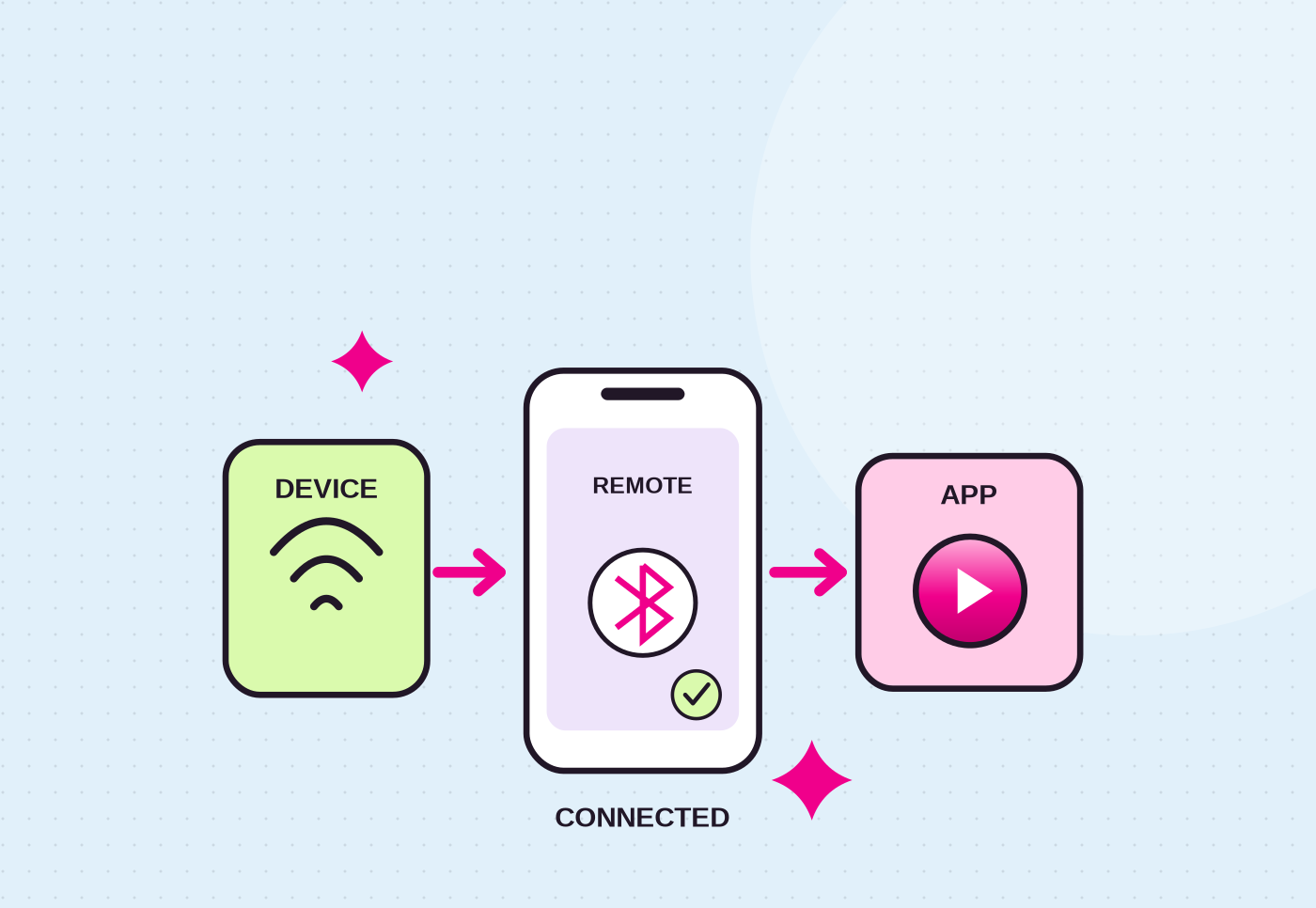
Lovense Remote hace de puente. Se conecta al dispositivo por Bluetooth, mientras que una aplicación compatible envía las órdenes admitidas a través de su integración con Lovense. La aplicación determina qué eventos provocan una respuesta; el dispositivo aporta las funciones que admite físicamente.
Por eso, «compatible con Lovense» es solo el principio de la comprobación. Un dispositivo que únicamente vibra no adquiere un motor que no tiene. Del mismo modo, una integración puede admitir solo algunas de sus funciones. Consulta la documentación actual de la integración y tu modelo concreto antes de elegir la configuración.
Comprueba primero estas tres cosas
- Dispositivo: identifica el modelo exacto y cárgalo. Lovense indica que todos sus juguetes funcionan con Remote; la compatibilidad con otra aplicación es una cuestión aparte.
- Teléfono u ordenador: instala la versión oficial de Remote para tu sistema operativo. El fabricante ofrece versiones para iOS, Android, macOS y Windows; para conectarlo en Windows requiere un Lovense USB Bluetooth Adapter.
- Aplicación: consulta sus propias instrucciones para comprobar los sistemas operativos, el método de conexión y las funciones del dispositivo que admite. Una integración exclusiva para ordenador no pasa a ser móvil porque tengas Remote en el teléfono.
Primero, conecta el dispositivo al teléfono
- Enciende el dispositivo y activa el Bluetooth del teléfono. Mantén ambos cerca durante el emparejamiento.
- Abre Lovense Remote y busca el dispositivo desde el control de conexión de la aplicación. Conéctalo desde la propia app siguiendo las indicaciones que aparezcan en pantalla.
- Comprueba que Remote muestra el dispositivo como conectado. Haz una prueba breve a baja intensidad desde la app antes de abrir otra aplicación.
Si esta primera prueba falla, quédate en este paso. Un código QR o un ajuste del ordenador no solucionan la falta de conexión Bluetooth. Comprueba la carga, los permisos de la aplicación y si otro teléfono o programa ya está utilizando el dispositivo.
¿Código QR, Game Mode o conexión desde el ordenador?
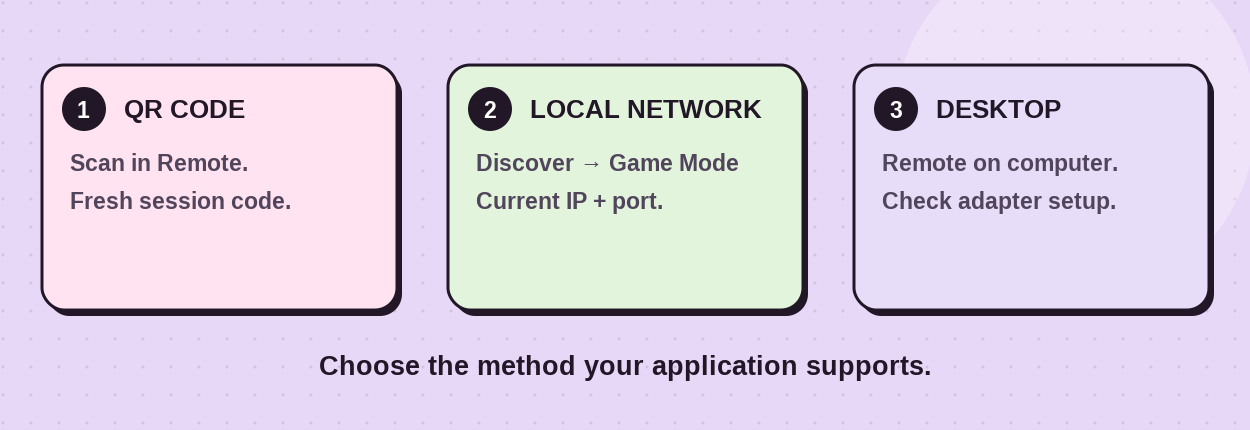
Utiliza el método que indique la aplicación. Son distintas vías de integración, no tres pasos obligatorios.
Conexión mediante QR: abre la pantalla de conexión con Lovense de la aplicación y escanea su código con el escáner de Remote. Ese código permite acceder a una sesión, así que utiliza el que genere la aplicación que quieras conectar. Si caduca, genera uno nuevo allí mismo.
Game Mode en red local: la demostración oficial sigue la ruta Remote → Discover → Game Mode → Enable LAN. Después solicita la dirección IP y el puerto que muestra Remote. Para este método, el teléfono y la aplicación deben poder comunicarse a través de la red local. Usa los valores de tu sesión actual, no números copiados de un tutorial.
Conexión desde el ordenador: algunas aplicaciones se comunican con Remote ejecutándose en el propio equipo. Sigue las instrucciones de escritorio de esa aplicación y los requisitos del fabricante para el adaptador. No confundas las direcciones del ordenador con la IP que muestra el teléfono.
Una prueba ordenada evita las conjeturas
Comprueba en este orden: el dispositivo responde en Remote; la aplicación indica que hay conexión; su prueba integrada produce la respuesta esperada; y el control de parada o desconexión la detiene. Así distingues un problema de emparejamiento de uno de integración.
Si la integración ofrece varias funciones, prueba una que admita tu modelo. Una interfaz con muchos controles no significa que todos sirvan para cualquier dispositivo conectado. Mantén a mano los controles de la aplicación y del dispositivo durante toda la prueba.
Cuando algo no se conecta
Remote no encuentra el dispositivo
Empieza por el Bluetooth, la carga y los permisos de la aplicación. Acerca el dispositivo y comprueba si está conectado a otro equipo. Reinicia el dispositivo y Remote, y repite el emparejamiento.
Remote funciona, pero la otra aplicación no
Revisa el método de conexión elegido. Para una conexión local, comprueba la IP y el puerto actuales, que ambos equipos sean accesibles en la misma red y cualquier solicitud de permiso para acceder a la red local. Una red Wi-Fi de invitados puede aislar los dispositivos entre sí.
Hay conexión, pero una función no responde
Compara las funciones que admite el dispositivo con los requisitos de la integración. Actualiza la aplicación y Remote, y repite la prueba integrada. Antes de contactar con soporte, anota las versiones de las aplicaciones y el error exacto.
Mantén el control de la conexión
Da acceso únicamente a la aplicación o a la persona que hayas elegido. No publiques códigos de conexión activos ni capturas con datos de la sesión. Al terminar, desconecta la integración y desactiva el control local si ya no lo necesitas.
La configuración para una transmisión sigue otro proceso. Nuestra guía para conectar Lovense a un stream explica Stream Master y los ajustes del lado de la emisión.