LOVENSE · ПОДКЛЮЧЕНИЕ
Как подключить Lovense Remote и проверить совместимость
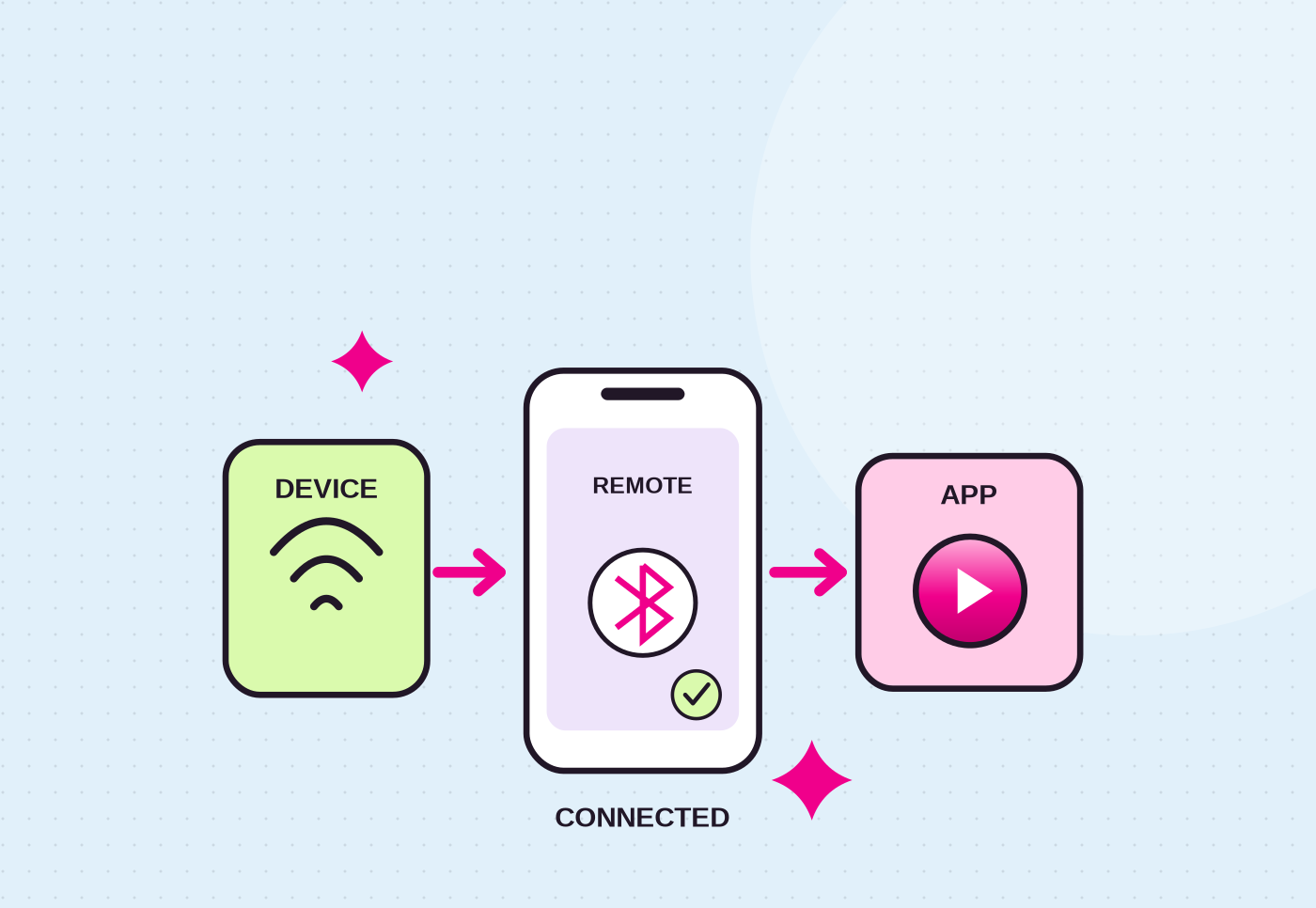
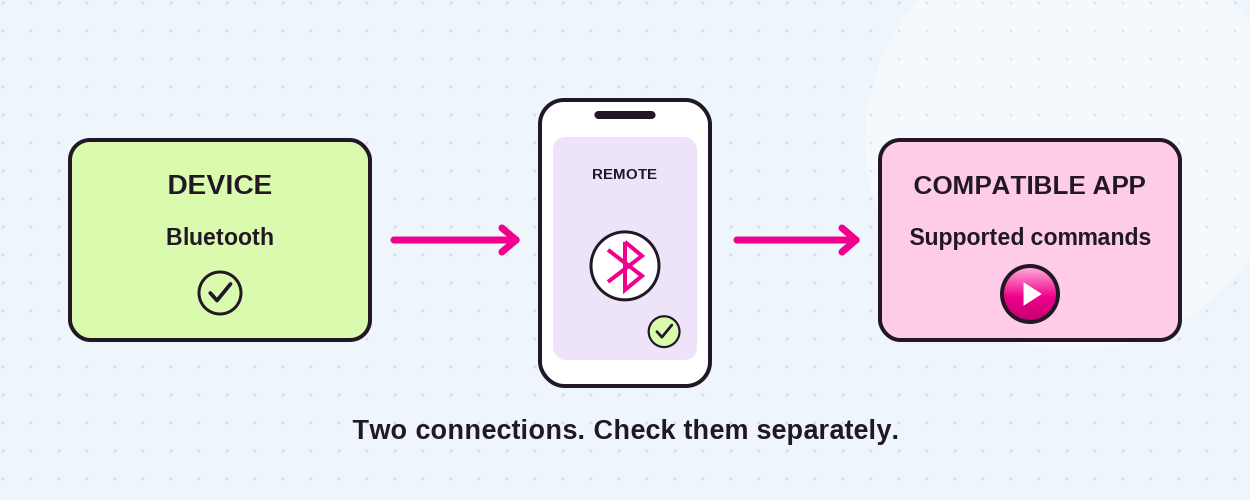
Устройство может отображаться в Lovense Remote, но оставаться недоступным для другой программы. Обычно это означает, что первая связь уже работает, а вторая ещё не настроена. Я бы проверяла их по очереди: сначала устройство и Remote, затем Remote и нужное приложение.
Как устроено подключение
Lovense Remote работает как связующее приложение. Оно соединяется с устройством по Bluetooth, а совместимая программа передаёт команды через свою интеграцию Lovense. Программа определяет, на какие события реагировать; устройство выполняет те функции, которые у него предусмотрены.
Поэтому надпись «совместимо с Lovense» — только начало проверки. Устройство с одной вибрацией не получает дополнительный мотор после подключения. А конкретная интеграция может поддерживать лишь часть возможностей модели. Перед настройкой стоит сверить актуальную инструкцию программы и точное название своего устройства.
Что проверить заранее
- Устройство. Уточни модель и заряди её. По информации Lovense, Remote поддерживает все игрушки бренда; совместимость с другой программой нужно проверять отдельно.
- Телефон или компьютер. Установи официальную версию Remote для своей операционной системы. У производителя есть версии для iOS, Android, macOS и Windows; для подключения к Windows указан фирменный Lovense USB Bluetooth Adapter.
- Приложение. Посмотри, какие операционные системы, способы подключения и функции устройства перечислены в его инструкции. Поддержка настольной версии не означает поддержку мобильной, даже если Remote установлен на телефоне.
Сначала подключи устройство к телефону
- Включи устройство и Bluetooth на телефоне. Во время сопряжения держи их рядом.
- Открой Lovense Remote, запусти поиск через кнопку подключения устройств и следуй подсказкам на экране. Сопряжение выполняй из приложения.
- Убедись, что Remote показывает подключённое устройство. Сделай короткую проверку на минимальном комфортном уровне, прежде чем переходить в другую программу.
Если эта проверка не сработала, пока оставайся на этом этапе. QR-код и настройки компьютера не исправят отсутствующее Bluetooth-соединение. Проверь заряд, разрешения приложения и подключение устройства к другому телефону или программе.
QR-код, Game Mode или подключение с компьютера?
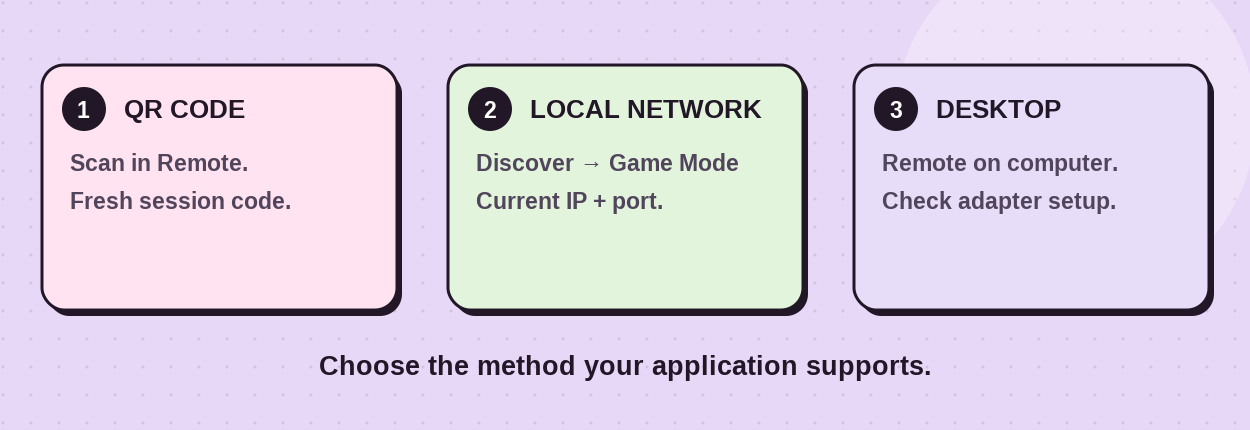
Выбирай способ, который указан в инструкции нужной программы. Это разные варианты подключения, а не три обязательных этапа.
Через QR-код. Открой настройки интеграции Lovense в программе и отсканируй её код сканером Remote. Код даёт доступ к сеансу, поэтому используй только тот, который создан нужной тебе программой. Если срок его действия закончился, получи новый код там же.
Через локальный Game Mode. В официальном примере используется путь Remote → Discover → Game Mode → Enable LAN. Затем программа запрашивает IP-адрес и порт, которые показывает Remote. Для такого способа телефон и программа должны быть доступны друг другу в локальной сети. Вводи значения из своего текущего сеанса, а не цифры из чужой инструкции.
Через настольный Remote. Некоторые программы подключаются к Remote, запущенному на самом компьютере. Здесь нужно следовать инструкции этой программы и требованиям Lovense к адаптеру. Адрес настольного приложения нельзя подменять адресом, который показывает телефон.
Как проверить, что всё работает
Иди по цепочке: устройство отвечает в Remote; программа видит подключение; её встроенная проверка вызывает ожидаемый отклик; кнопка остановки или отключения завершает его. Так проще понять, на каком именно этапе возникла проблема.
Если интеграция предлагает несколько функций, выбирай для теста ту, которую поддерживает твоя модель. Большое число переключателей в интерфейсе не означает, что все они доступны каждому устройству. Во время проверки держи управление приложением и самим устройством под рукой.
Если соединение не устанавливается
Remote не находит устройство
Начни с Bluetooth, заряда и разрешений приложения. Поднеси устройство ближе и проверь, не подключено ли оно в другом месте. Перезапусти устройство и Remote, затем повтори поиск.
В Remote всё работает, а в другой программе — нет
Проверь выбранный способ подключения. Для локального соединения сверь текущие IP и порт, доступность устройств в одной сети и разрешение на доступ к локальной сети. Гостевая Wi-Fi-сеть может изолировать устройства друг от друга.
Соединение есть, но отдельная функция не работает
Сопоставь возможности своей модели с требованиями интеграции. Обнови программу и Remote, повтори встроенный тест. Если понадобится поддержка, заранее запиши версии приложений и точный текст ошибки.
Управляй доступом к устройству
Разрешай управление только выбранному приложению или человеку. Не публикуй действующие коды подключения и скриншоты с данными сеанса. После завершения отключи интеграцию и выключи локальное управление, если оно больше не нужно.
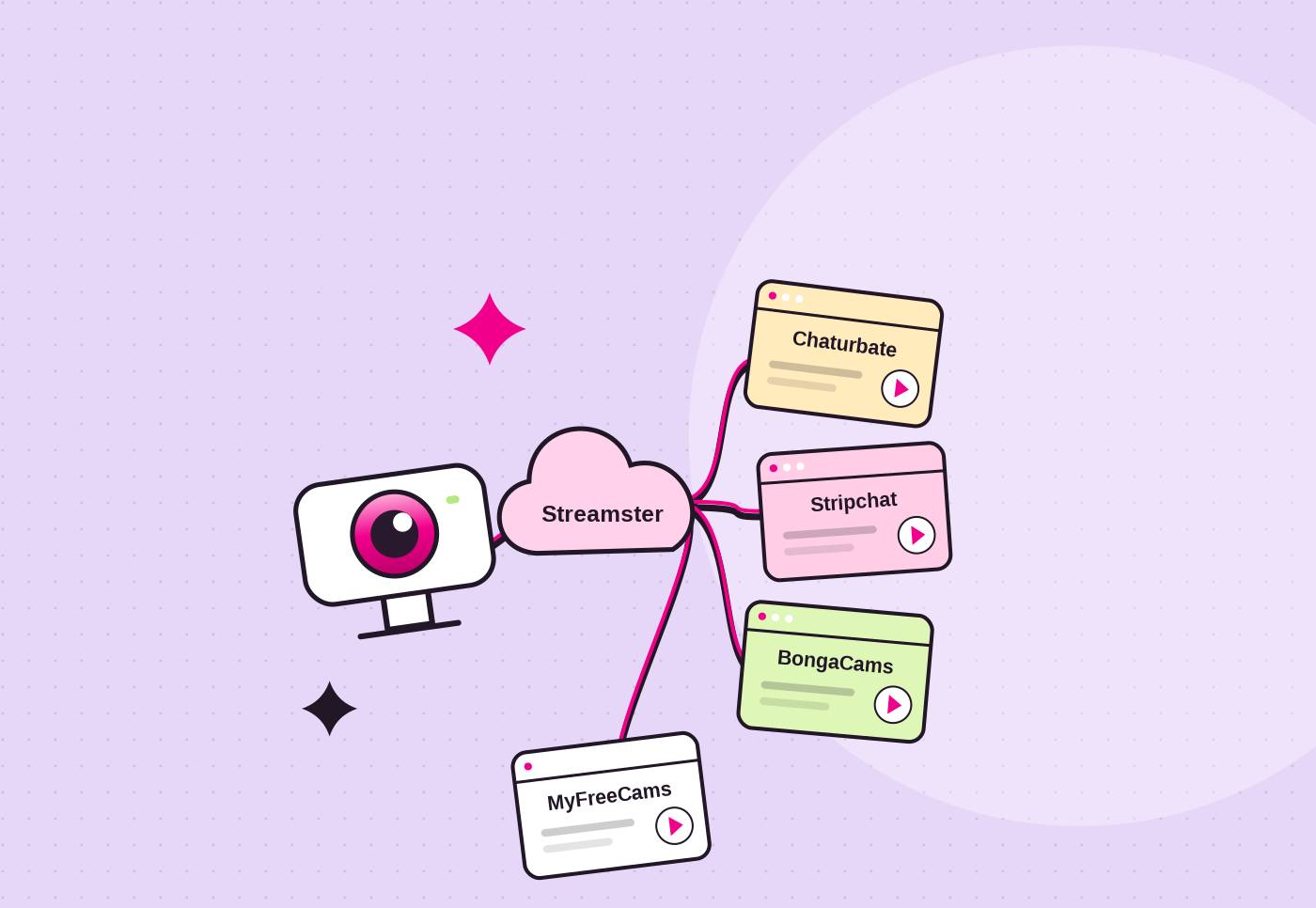
Для трансляций используется другая схема. В отдельной инструкции я разобрала подключение Lovense к стриму через Stream Master и настройку на стороне вещания.