Налаштування трансляції
Налаштуйте ефір правильно
Найкращі налаштування OBS для Chaturbate — ті, які камера, комп’ютер і з’єднання витримують протягом справжнього ефіру. Чітке прев’ю — лише частина системи: голос має бути розбірливим, потік повинен стабільно доходити до платформи, а керування — стати знайомим до приходу глядачів. Почнемо з кімнати, виберемо розумну основу 720p, розберемо вплив бітрейту й кодування, безпечно порепетируємо та навчимося шукати причини збоїв без одночасної зміни двадцяти параметрів. Приклади — способи перевірки, а не обіцянка універсальної конфігурації для будь-якого комп’ютера.
Почніть із зображення, яке хочете створити
До відкриття OBS вирішіть, що має бачити камера. Сядьте або станьте на звичне місце й побудуйте кадр навколо простору, яким справді користуєтеся. Перевірте краї: особисті документи, відбивні поверхні та безлад. Залиште місце над головою й біля рук для звичайних рухів. Композиція, яка працює лише за повної нерухомості, швидко стане незручною під час розмови.
Поставте м’яке світло перед собою, трохи збоку, й порівняйте зображення з увімкненим та вимкненим стельовим освітленням. Яскраве вікно позаду може відволікати від обличчя: спочатку перемістіть робоче місце чи обмежте це світло. Аркуш білого картону можна використати як недорогий відбивач для темного боку. Тримайте папір і тканину подалі від гарячих ламп.
Сфотографуйте готову кімнату для орієнтира. Непомітно позначте положення штатива й запишіть увімкнені джерела світла. Це допоможе повторити налаштування завтра. Купуйте техніку після визначення конкретного обмеження: камера не компенсує невдалий ракурс, а яскравіша лампа не прибирає відлуння. Першим корисним поліпшенням може бути перестановка столу, а не новий пристрій.
Розрахуйте запас вихідної швидкості
Вихідна швидкість відправляє трансляцію назовні, вхідна переважно описує отримуваний трафік. Кілька разів виміряйте upload у звичний час ефіру, залишивши комп’ютер на звичайному місці. Запишіть нижчі повторювані результати замість найвищої цифри. Якщо мережею користуються інші, повторіть тест під час їхньої типової вечірньої активності. Ранкова перевірка порожньої мережі може приховувати справжні умови мовлення.
Сприймайте бітрейт як постійне зобов’язання передавати дані. Відео 3000 кбіт/с потребує приблизно 3 Мбіт/с лише для зображення, плюс звук і мережеві накладні витрати. Якщо з’єднання стабільно дає 6 Мбіт/с upload, старт із 3 Мбіт/с відео залишає більше запасу, ніж 5,5 Мбіт/с. Це приклад планування, а не гарантія стабільного маршруту до Chaturbate.
OBS радить дротове з’єднання й пояснює, що пропущені кадри можуть означати нестабільний маршрут або недостатню пропускну здатність для обраного бітрейту. Спочатку призупиніть великі завантаження й хмарні копії, потім перевірте Ethernet за наявності. Підготуйте резервний профіль із меншим навантаженням. Офіційний посібник OBS щодо з’єднання ↗ пояснює, чому швидкий спідтест не виключає проблем трансляції.
Спочатку зберіть одну чисту сцену
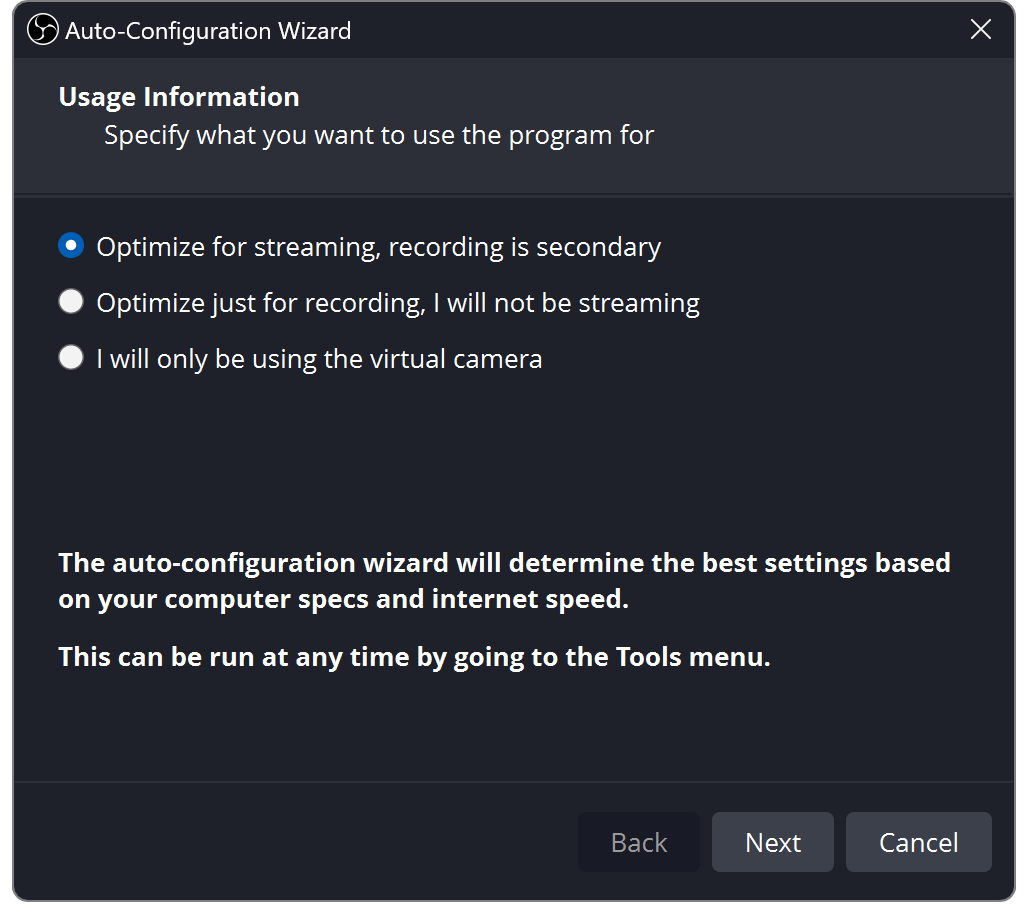
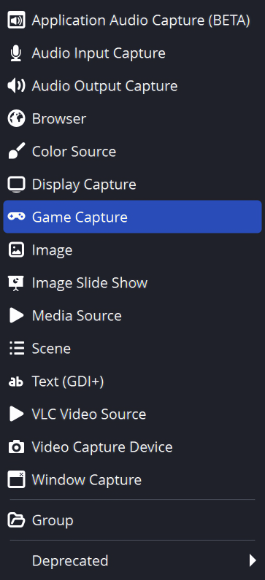
Завантажте OBS з офіційного сайту ↗. Майстер автоматичного налаштування корисний для першого проходу; знову він доступний через Tools. Додайте камеру й явно виберіть потрібний мікрофон, переконавшись, що індикатори реагують на голос. Короткий посібник OBS ↗ показує області Sources, Audio Mixer і Controls, якими ви користуватиметеся найчастіше.
Для першої сцени залиште камеру, вибраний мікрофон і лише необхідні написи. Назвіть джерела за призначенням, наприклад «Основна камера» й «Настільний мікрофон». Після розміщення заблокуйте камеру. Не додавайте захоплення всього робочого столу лише тому, що це є в уроці: кімнаті з камерою рідко потрібно показувати сповіщення, чужі вкладки й налаштування акаунта.
Перед експериментами з оверлеями створіть окрему репетиційну сцену. Запишіть, які звукові пристрої мають бути активні в кожній. Навіть візуально порожній екран паузи може передавати мікрофон, якщо звук увімкнено деінде, тому репетируйте і картинку, і аудіо. Додавайте по одному джерелу й оцінюйте його призначення, перш ніж залишати.
Візьміть зрозумілу основу 720p
Опублікована початкова конфігурація Chaturbate для OBS — 1280 × 720, 30 кадрів/с і відеобітрейт 3000 кбіт/с. Посібник наводить 3000–5000 кбіт/с відео та 96 кбіт/с аудіо для 720p, 5000–8000 кбіт/с відео й 128 кбіт/с аудіо для 1080p. Він також радить не підвищувати роздільність понад можливості камери. Це основа тесту; перед зміною роздільності перевіряйте актуальний посібник Chaturbate ↗.
Базове полотно — простір композиції сцени, вихідна роздільність — те, що ви надсилаєте. Почніть із 1280 × 720 в обох полях, щоб уникати зайвого масштабування під час освоєння. Зберігайте співвідношення сторін. Якщо джерело розтягнуте, виправте вписування чи кадрування, а не тягніть один бік до краю. Обличчя має залишатися природно пропорційним.
Збережіть еталонний запис із роздільністю, частотою кадрів і бітрейтом у назві. Потім порівнюйте оновлення за тієї самої сцени, освітлення й рухів. Оцінюйте звичайний розмір перегляду, а не лише повний екран монтажного монітора. Якщо поліпшення малопомітне, а комп’ютер працює значно важче, початкова конфігурація може краще підходити для ефіру.
- Перший тест: вихід 1280 × 720, 30 кадрів/с, відео 3000 кбіт/с.
- Узгодьте джерело й композицію; не розтягуйте картинку камери.
- Змініть один параметр, запишіть результат і вирішіть, чи залишати.
Відділяйте кодування від швидкості інтернету
Кодувальник стискає кадри сцени. Бітрейт визначає обсяг даних для стиснутого відео. Вихідна пропускна здатність визначає, чи може мережа передати цей обсяг. Заміна кодувальника не збільшує інтернет-з’єднання, а швидший інтернет автоматично не виправляє комп’ютер, що не встигає відтворювати сцену. Розділення цих завдань робить діагностику менш випадковою.
OBS підтримує програмне й апаратне кодування на сумісній техніці. Апаратне може зменшити навантаження процесора, але можливості та якість залежать від пристрою й покоління. Дотримуйтеся підтримуваного сервісом формату та вибирайте доступний сумісний кодувальник, а не вважайте найдорожчу відеокарту обов’язковою. Офіційний посібник OBS ↗ пояснює цю відмінність без вимоги одного бренду для всіх.
Корисне порівняння — десятихвилинна репетиція з тією самою камерою, рухами й відкритими програмами. Записуйте навантаження процесора, повідомлення OBS про пропуски та плавність відео. Перед зміною кодувальника зупиніть тест, збережіть робочу конфігурацію й повторіть. Не тестуйте одночасно новий кодувальник, роздільність і складний анімований оверлей: причину результату буде незрозуміло.
Зробіть фокус і експозицію передбачуваними
У властивостях камери перевірте пристрій, роздільність і частоту кадрів. OBS зазначає, що непідтримуване поєднання може залишити джерело захоплення порожнім. Драйвери можуть відкривати додаткові параметри через Configure Video. Варіанти залежать від техніки й системи, тому користуйтеся документацією камери разом із посібником OBS щодо відеозахоплення ↗. Не копіюйте чужу панель без перевірки свого обладнання.
Подивіться, що відбувається, коли нахиляєтеся вперед, рухаєте рукою біля об’єктива й повертаєтеся назад. Якщо фокус постійно стрибає на фон, перевірте відповідний режим автофокуса чи фіксовану відстань для звичних рухів. Якщо яскравість пульсує зі світлим предметом у кадрі, після налаштування світла перевірте стабільну експозицію. Оцінюйте кожну зміну в русі, а не лише на застиглій картинці.
Сталість кольору важливіша за складний набір фільтрів. Порівнюйте тон шкіри з реальним світлом кімнати й не змішуйте кілька сильно різних кольорів освітлення без задуму. Якщо зображення мерехтить, перевірте лампи й антимерехтливі параметри камери. Запишіть вибрані значення, щоб наступне скидання драйвера не стало годиною здогадок.
Зробіть голос зручним для слухача
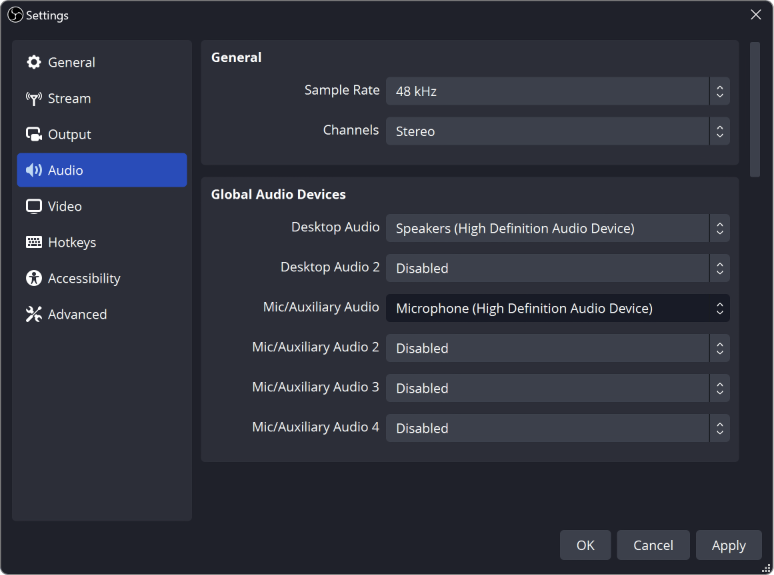
Запишіть звичайну мову до додавання фільтрів. Наблизьте мікрофон у межах рекомендованої робочої відстані, потім відрегулюйте підсилення. Слухайте вентилятор, відбиття кімнати, клавіатуру й дотики одягу. Далеко захований мікрофон може потребувати більшого підсилення та захоплювати більше кімнатного шуму. Спробуйте розташувати його трохи поза кадром замість електронного виправлення всього одразу.
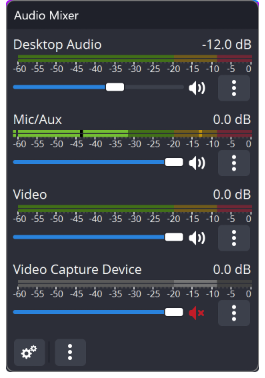
Посібник OBS щодо аудіомікшера ↗ пояснює індикатори, кліпінг і відмінність між гучним на вигляд сигналом та комфортним слуханням. Залишайте голос розбірливим поверх фону, запас для гучніших реакцій і прослуховуйте запис у навушниках. Один мікрофон не має випадково надходити двічі — через глобальний пристрій та інше джерело. При відлунні спершу перевірте шляхи сигналу, а не додавайте фільтр.
Репетируйте реалістично: говоріть тихо, смійтеся, повертайте голову, користуйтеся клавіатурою. Шумовий поріг, чистий на гучній мові, може обрізати тихі склади. Компресор стримує піки, але надмірна обробка робить голос неприродним і втомливим. Змінюйте по одному фільтру й порівнюйте з необробленим записом. Мета — ясна комфортна розмова, а не постійно заповнений індикатор.
Репетируйте локально й захищайте записи
Для приватної локальної репетиції використовуйте Start Recording, а не Start Streaming. Спочатку перевірте шлях запису й вільний простір. Посібник OBS щодо запису ↗ рекомендує MKV для стійкості до переривань і пояснює подальше перепакування в MP4. Окрема конфігурація запису може навантажувати комп’ютер, тому перевіряйте саме той режим, яким плануєте користуватися.
Запишіть п’ять–десять хвилин зі звичними рухами, тихою мовою та керуванням. Перегляньте початок, середину й кінець. Шукайте затримку голосу, поступову розсинхронізацію, зміни фокуса та зникнення звуку при зміні сцен. Видимий плеск долонями дає простий орієнтир синхронності. Документуйте корекції затримки, щоб не накопичувати незрозумілі виправлення.
Локальний запис може містити особисті деталі кімнати, навіть якщо ніколи не транслювався. Тримайте репетиції в контрольованій папці, перевірте її хмарну синхронізацію й свідомо видаляйте непотрібні дублі. Перед передачею фрагмента для діагностики перегляньте його та приберіть налаштування акаунта. Збережіть один чистий технічний зразок, щоб для майбутніх порівнянь не зберігати всі репетиції безстроково.
Почни з невеликої системи, яку легко підтримувати.
Підключіть ключ і виходьте в ефір свідомо
Відкрийте Broadcast Yourself, знайдіть дані зовнішнього кодувальника й скопіюйте поточний токен в поле ключа Chaturbate в OBS. Start Streaming може зробити кімнату публічною навіть із закритим сайтом. Вихід з акаунта не зупиняє OBS: завершуйте через Stop Streaming і підтверджуйте офлайн-статус. Ці важливі деталі є в інструкції Chaturbate ↗.
Сприймайте ключ як секрет акаунта. Не показуйте його на навчальному скриншоті, у спільному файлі чи повідомленні підтримці. Якщо треба показати Stream, сховайте ключ до знімка. Розділяйте браузер для мовлення та приватну щоденну активність так, щоб перемикання вікон під час ефіру не розкривало сторонні відомості.
Перед першим справжнім стартом перечитайте тему кімнати, виберіть потрібну сцену, перевірте мікрофон і готовність камери. Після запуску оцініть глядацьку трансляцію та статус платформи. На другому пристрої використовуйте навушники чи вимкніть відтворення, щоб уникнути зворотного зв’язку. Наприкінці перевіряйте OBS і платформу, а не припускайте, що закрите вікно завершило ефір.
Визначте симптом перед зміною параметрів
Почніть із питання: проблема видима в локальному записі, прямому ефірі чи обох? Чистий запис із нестабільною трансляцією спрямовує увагу до доставки потоку. Ривки в записі вимагають перевірки сцени й навантаження комп’ютера. Розмите, але плавне зображення досліджують інакше, ніж потік, який зависає й від’єднується.
При мережевих пропусках перевірте конкуруючі завантаження, дротовий зв’язок і посильність бітрейту. При перевантаженні відтворення чи кодування зменште зайву складність сцени й вихідне навантаження. Посібник OBS із продуктивності ↗ розрізняє брак ресурсів комп’ютера та мережеву доставку. Не підвищуйте бітрейт за будь-якого симптому: це може погіршити вже перевантажене з’єднання.
Запишіть коротку нотатку: час, профіль, симптом, попередження OBS і останню зміну. Внесіть одну корекцію та повторіть порівнювану перевірку. Якщо збій триває, зберіть відповідний журнал через Help в OBS і перегляньте перед передачею підтримці. Опис «звук чистий, картинка завмирає через п’ять хвилин» корисніший за «стрим виглядає погано».
| Що помічаєте | Перша перевірка | Корисний наступний тест |
|---|---|---|
| Локальний запис чіткий, ефір зависає | З’єднання й мережеві пропуски | Призупиніть інші завантаження; перевірте нижчий сталий бітрейт |
| Ривки й у записі, й наживо | Навантаження відтворення чи кодування | Спростіть сцену; повторіть із меншим вихідним навантаженням |
| Плавна, але нечітка картинка | Фокус, світло й масштабування | Порівняйте камеру із записом тієї самої роздільності |
| Відлуння чи подвійний голос | Дубльовані звукові шляхи | Вимкніть один підозрілий шлях і зробіть короткий запис |
Поліпшуйте лише те, що обмежує результат
Після кількох стабільних ефірів оберіть одне суттєве поліпшення. Якщо глядачі не чують тихої мови, займіться мікрофоном до переходу на 1080p. Якщо фокус несталий, дослідіть камеру. Якщо на телефоні картинка чиста, але сесії обриваються, пріоритет — надійність мережі. Орієнтуйтеся на спостереження, а не перетворюйте кожну пораду щодо техніки на список покупок.
Тестуйте вищу роздільність у копії профілю, залишаючи робочу основу. Порівняйте короткі записи з подібним світлом, кадром і рухами. Попросіть довірену людину оцінити результат, не кажучи, яка версія нібито краща. Вам потрібне видиме стабільне поліпшення, а не просто більша цифра роздільності.
Купуючи обладнання, перевіряйте сумісність саме з вашим середовищем: систему, USB, кріплення, драйвери та зайняті порти. Залишайте час на тест до оголошеної трансляції. Доступний пристрій, який умієте розміщувати й контролювати, може бути корисніший за незнайому преміальну техніку, додану за п’ять хвилин до ефіру.
Збережіть повторювану підготовку до ефіру
Перетворіть успішне налаштування на коротку процедуру. Відновіть кімнату за фото, підтвердьте камеру й мікрофон, зробіть короткий запис, перевірте тему та розклад і виберіть потрібний профіль OBS. Тримайте список біля монітора. Його мета — швидко ловити звичайні помилки, а не додавати довгий технічний ритуал до кожного виходу.
Після ефіру підтвердіть зупинку, позначте повторювану проблему й запишіть одну зміну для репетиції. До експериментів зберігайте робочі параметри. Записуйте назви пристроїв і важливі значення, щоб кабель чи оновлення драйвера не стирали розуміння системи. Спокійний надійний процес залишає більше уваги людям у кімнаті.
Коли технічна основа стане звичною, зробіть таким самим ясним профіль. Актуальний розклад і читабельне біо допомагають повернутися без повторення однакових пояснень у кожній сесії. Посібник з оформлення профілю Chaturbate допоможе побудувати наступний шар навколо справжньої кімнати й вашої особистості.
LCD · ЧАСТІ ЗАПИТАННЯ
ЧАСТІ ЗАПИТАННЯ
З яких параметрів OBS почати на Chaturbate?
Перевірте офіційну основу 720p, 30 кадрів/с і 3000 кбіт/с відео на своїй техніці. Розумно узгодьте джерело камери, полотно й вихід, окремо перевірте звук і підвищуйте якість лише після кількох стабільних ефірів.
Чому прев’ю OBS чітке, а ефір розмитий?
Прев’ю показує сцену до повного процесу доставки. Порівняйте локальний запис із глядацьким результатом, потім перевірте вихідне масштабування, стиснення та стабільність мережі. Більший бітрейт корисний лише за достатніх ресурсів з’єднання й комп’ютера.
Закриття Chaturbate зупиняє ефір OBS?
Ні. Використовуйте Stop Streaming в OBS і потім перевіряйте статус платформи. Закриття браузера чи вихід з акаунта — ненадійний спосіб завершення.
Чи потрібна дорога вебкамера для початку?
Спершу перевірте наявну камеру з уважним освітленням, кадром і фокусом. Оновлюйте її, коли можете назвати обмеження, яке усуне новий пристрій, і перевірили його сумісність.
Джерела й додаткові матеріали
- Chaturbate — Налаштування OBS ↗
- OBS — Короткий посібник ↗
- OBS — Діагностика з’єднання ↗
- OBS — Апаратне кодування ↗
- OBS — Джерела відеозахоплення ↗
- OBS — Аудіомікшер ↗
- OBS — Стандартний запис ↗
- OBS — Діагностика продуктивності кодування ↗
Функції платформи можуть змінюватися. Перевіряй актуальні налаштування свого акаунта.