Preparação do live
Seu live, bem preparado
As melhores configurações do OBS para Chaturbate são aquelas que câmera, computador e conexão conseguem sustentar durante uma transmissão real. Uma prévia nítida é apenas parte do sistema: a voz precisa estar clara, o sinal deve chegar com estabilidade e os controles precisam ser familiares antes do público. Este guia constrói uma configuração a partir do ambiente. Você estabelecerá um ponto inicial sensato em 720p, entenderá o papel de bitrate e codificação, ensaiará com privacidade e investigará problemas sem mudar vinte parâmetros ao mesmo tempo. Os exemplos são rotinas de teste, não promessas de uma configuração ideal para todo computador.
Comece pela imagem que deseja criar
Antes de abrir o OBS, decida o que a câmera precisa mostrar. Sente ou fique em pé no lugar habitual e enquadre o espaço realmente usado. Observe as bordas em busca de documentos pessoais, reflexos e bagunça que distraia. Deixe espaço acima da cabeça e ao redor das mãos para movimentos comuns. Uma composição que só funciona com você completamente imóvel se torna frustrante durante a conversa.
Coloque uma luz suave à frente, um pouco de lado, e compare com a luz do teto ligada e desligada. Uma janela muito clara atrás pode tirar atenção do rosto; mude a posição ou controle essa luz primeiro. Uma cartolina branca pode funcionar como refletor barato em um lado escuro. Mantenha papel e tecido longe de lâmpadas quentes.
Fotografe a montagem pronta e anote as posições das luzes para repetir no dia seguinte. Gaste depois de identificar uma limitação concreta: talvez mover a mesa seja mais útil que comprar outro dispositivo.
Reserve margem no upload
Upload leva a transmissão para fora; download descreve principalmente o tráfego recebido. Meça o upload várias vezes no horário habitual, com o computador em seu local normal. Registre os resultados menores que se repetem em vez de comemorar o pico isolado. Se outras pessoas usam a conexão, teste durante as atividades normais delas. Um teste numa manhã tranquila pode esconder o cenário do live.
Pense no bitrate como um compromisso contínuo de entrega. Vídeo a 3000 kbps demanda cerca de 3 Mbps só para imagem, além de áudio e tráfego de rede. Em uma conexão que sustenta 6 Mbps de upload, começar com vídeo a 3 Mbps deixa mais margem que selecionar 5,5 Mbps. Essa conta serve para planejar; não garante estabilidade do caminho até o Chaturbate.
O OBS recomenda rede cabeada e explica que quadros perdidos podem indicar rota instável ou capacidade insuficiente para o bitrate escolhido. Pause uploads grandes e backups em nuvem, depois teste Ethernet se possível. Tenha um perfil alternativo menos exigente. O guia de conexão do OBS ↗ explica por que um teste de velocidade rápido não elimina problemas de transmissão.
Monte uma cena limpa antes dos extras
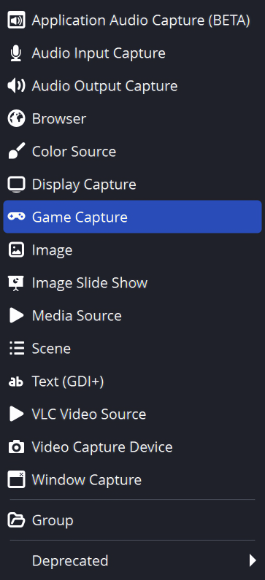
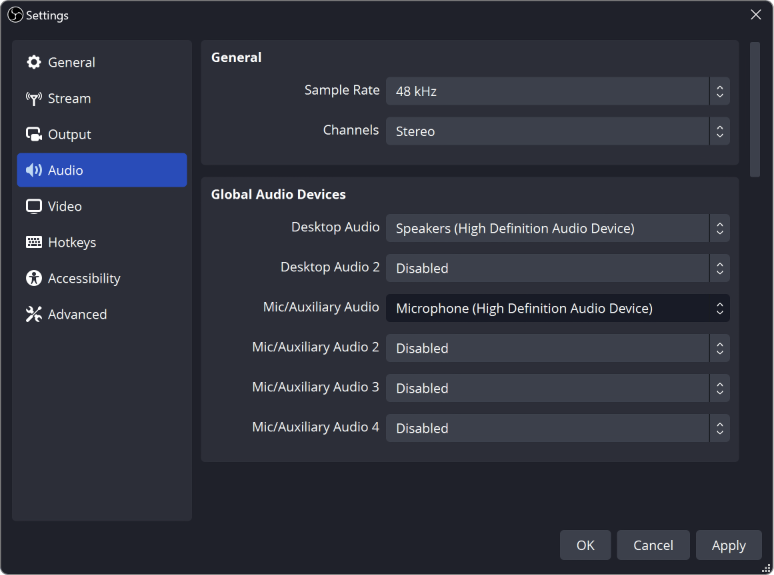
Baixe o OBS pelo site oficial ↗. O assistente de configuração automática oferece um ponto inicial e pode ser aberto novamente em Ferramentas. Adicione a câmera e selecione explicitamente o microfone pretendido; confirme que os medidores reagem à voz. O guia rápido do OBS ↗ apresenta Fontes, Mixer de Áudio e Controles, áreas usadas com frequência.
Na primeira cena, use apenas câmera, microfone e alguma identificação indispensável. Dê nomes funcionais às fontes, como Câmera principal e Microfone da mesa. Trave a câmera após posicioná-la. Não adicione captura completa da área de trabalho só porque um tutorial faz isso: uma sala baseada em câmera raramente precisa mostrar notificações, outras abas ou configurações da conta.
Crie uma cena de ensaio separada antes de experimentar sobreposições. Anote quais aparelhos de áudio devem estar ativos em cada cena. Uma tela de pausa aparentemente vazia ainda pode transmitir microfone ativado em outro lugar; ensaie som e imagem. Acrescente uma fonte por vez e confira sua função antes de mantê-la.
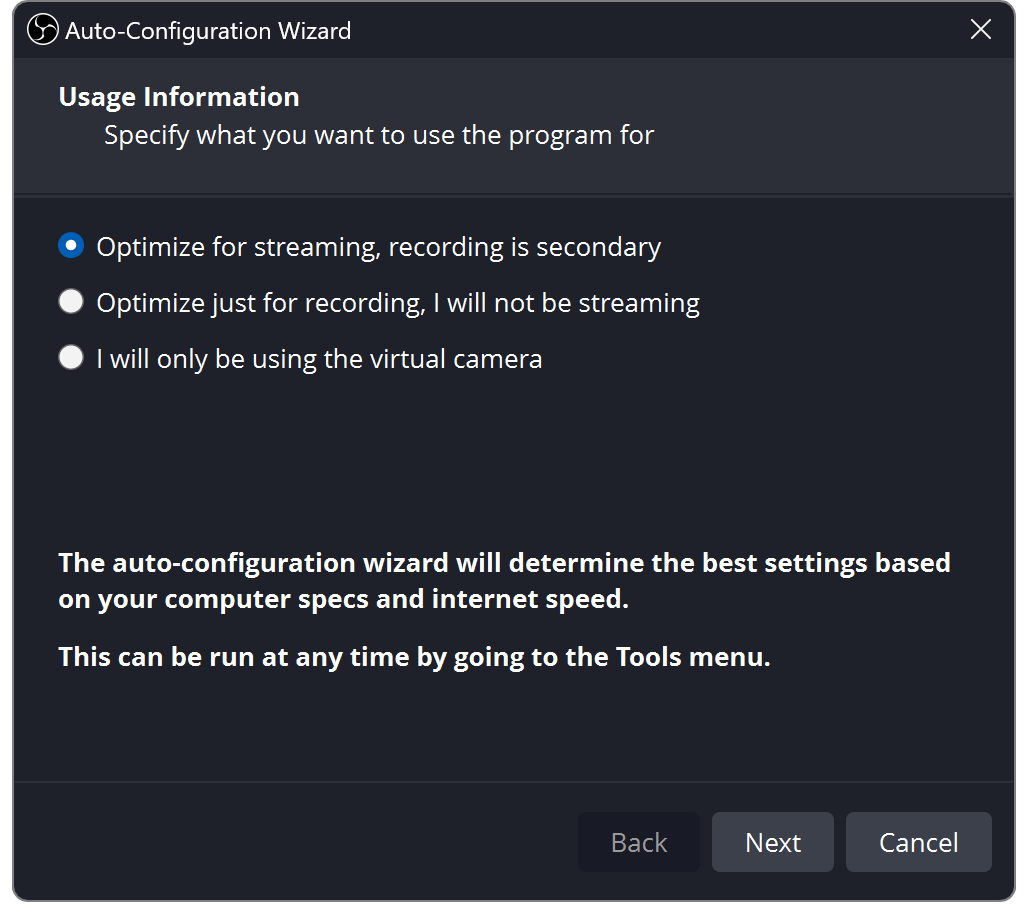
Use uma base clara em 720p
O ponto inicial publicado pelo Chaturbate é 1280 × 720, 30 fps e 3000 kbps de vídeo. O guia lista 3000–5000 kbps de vídeo com áudio a 96 kbps para 720p, e 5000–8000 kbps de vídeo com áudio a 128 kbps para 1080p. Também recomenda não ampliar acima da resolução da câmera. Use esses valores como base de teste e consulte o guia atual do Chaturbate ↗ antes de mudar a resolução.
A tela base é onde você organiza a cena; a resolução de saída é o que envia. Comece com ambas em 1280 × 720 para evitar redimensionamentos desnecessários enquanto aprende. Mantenha a proporção. Se uma fonte parecer esticada, corrija ajuste ou recorte em vez de puxar um lado até preencher a tela. O rosto deve conservar proporções naturais.
Salve uma gravação de referência identificada por resolução, fps e bitrate. Depois compare uma melhoria com a mesma cena, iluminação e movimento. Avalie no tamanho normal de quem assiste, não apenas em tela cheia no monitor de edição. Se o ganho for discreto e o computador trabalhar muito mais, a base original pode ser a melhor opção para o live.
- Primeiro teste: saída 1280 × 720, 30 fps e vídeo a 3000 kbps.
- Respeite fonte e composição; não estique a câmera.
- Mude um parâmetro, grave e só então decida.
Separe codificação e velocidade da internet
O encoder comprime os quadros criados pela cena. O bitrate determina a quantidade de dados destinada ao vídeo comprimido. A capacidade de upload determina se a conexão transporta esses dados. Trocar o encoder não aumenta magicamente a internet, e uma conexão mais rápida não corrige um computador incapaz de renderizar a cena a tempo. Separar essas funções torna o diagnóstico menos aleatório.
O OBS aceita codificação por software e encoders de hardware disponíveis em equipamentos compatíveis. O hardware pode aliviar a CPU, mas opções e qualidade dependem do dispositivo e da geração. Respeite o formato aceito pelo serviço e escolha uma opção compatível disponível, sem presumir que precisa da placa gráfica mais cara. O guia de codificação por hardware ↗ explica a diferença sem exigir uma marca para todos.
Compare com um ensaio de dez minutos usando a mesma câmera, movimentos e aplicativos abertos. Anote uso do processador, quadros perdidos ou ignorados relatados pelo OBS e a fluidez da gravação. Pare o teste antes de trocar o encoder, salve a configuração funcional e repita. Não teste simultaneamente encoder, resolução e sobreposição animada complexa: você não saberá qual mudança causou o resultado.
Torne foco e exposição previsíveis
Nas propriedades da câmera, confira dispositivo, resolução e fps reais. O OBS informa que combinações incompatíveis podem deixar a fonte vazia. Drivers podem oferecer controles adicionais em Configurar vídeo. As opções variam por equipamento e sistema; consulte o manual da câmera junto ao guia de captura do OBS ↗. Não copie o painel inteiro de outra pessoa sem conferir seu hardware.
Observe o foco ao se inclinar, aproximar a mão da lente e recuar. Se ele pula para o fundo, teste um modo de autofoco mais adequado ou foco fixo que cubra seus movimentos normais. Se o brilho oscila sempre que algo claro entra, teste uma exposição estável depois de organizar a luz. Confira cada ajuste em movimento, não somente numa imagem parada.
Consistência de cor importa mais que uma pilha de filtros. Compare o tom de pele com a iluminação real e evite misturar cores de luz muito diferentes sem intenção. Se houver cintilação, teste a fonte luminosa e as opções anticintilação da câmera. Registre os ajustes escolhidos para que uma redefinição de driver não provoque outra hora de tentativas sem direção.
Deixe a voz confortável de ouvir
Grave sua voz normal antes de aplicar filtros. Aproxime o microfone dentro da distância recomendada e depois ajuste o ganho. Escute ventilador, reflexos da sala, teclado e contato com roupa. Um microfone escondido muito longe pode precisar de mais ganho e captar mais ambiente. Tente colocá-lo perto, logo fora do quadro, antes de corrigir tudo eletronicamente.
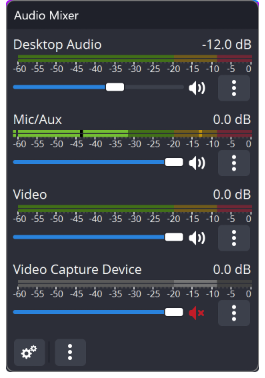
O guia do Mixer de Áudio do OBS ↗ explica medidores, saturação e a diferença entre um nível visualmente alto e escuta confortável. Mantenha a voz compreensível acima do fundo, reserve margem para reações fortes e ouça a gravação com fones. O mesmo microfone não deve entrar duas vezes por dispositivo global e outra fonte. Se houver eco, revise os caminhos ativos antes de adicionar filtros.
Faça um ensaio realista: fale baixo, ria, vire a cabeça e use o teclado. Um noise gate limpo em voz alta pode cortar sílabas suaves. Um compressor controla picos, mas excesso de processamento pode deixar a fala cansativa ou artificial. Mude um filtro por vez e compare com o áudio sem tratamento. O objetivo é uma conversa clara e agradável, não um medidor permanentemente cheio.
Ensaie localmente e proteja os arquivos
Use Iniciar gravação para ensaio local privado; Iniciar transmissão não é um botão de teste. Confira pasta e espaço disponível. O guia de gravação do OBS ↗ recomenda MKV para resistir melhor a interrupções e explica a remultiplexação posterior para MP4. Uma configuração de gravação separada pode aumentar a carga; teste o conjunto que realmente pretende usar.
Grave cinco a dez minutos incluindo movimentos comuns, voz baixa e controles habituais. Assista ao começo, meio e fim. Procure atraso da voz, sincronização que se perde, foco variável e áudio ausente ao trocar cenas. Uma palma visível oferece referência simples de sincronismo. Documente compensações para não acumular correções misteriosas.
Gravações locais podem conter detalhes privados mesmo sem terem sido transmitidas. Guarde os ensaios numa pasta controlada, verifique sincronização com nuvem e exclua deliberadamente o que não precisa. Antes de compartilhar um trecho para diagnóstico, revise e retire configurações de conta do quadro. Salve uma amostra técnica limpa para futuras comparações sem guardar cada ensaio para sempre.
Crie um pequeno sistema que você consiga manter.
Conecte a chave e entre ao vivo conscientemente
Abra Broadcast Yourself, encontre as informações do encoder externo e copie o token atual para o campo de chave Chaturbate no OBS. Iniciar transmissão pode tornar a sala pública mesmo com o site fechado. Sair da conta não encerra o OBS; use Parar transmissão e confirme a sala offline. Esses detalhes constam nas instruções de conexão do Chaturbate ↗.
Trate a chave como segredo da conta. Não a coloque em captura de tutorial, arquivo compartilhado ou mensagem de suporte. Se precisar mostrar o painel de transmissão, esconda a chave antes da captura. Separe a navegação de trabalho das atividades pessoais o suficiente para que alternar janelas ao vivo não exponha informações sem relação.
Antes de iniciar de verdade, leia o assunto, selecione a cena, confira o microfone e deixe a câmera pronta. Ao entrar ao vivo, examine a visão do público e o status da plataforma. Se ouvir em outro dispositivo, use fones ou silencie a reprodução para evitar retorno. No final, confira OBS e plataforma, sem supor que fechar uma janela encerrou tudo.
Identifique o sintoma antes de mudar parâmetros
Comece perguntando: o problema aparece na gravação local, no live ou em ambos? Um arquivo limpo e transmissão instável apontam para o caminho de entrega. Uma gravação travada também pede análise da cena e da carga do computador. Imagem suave mas borrada exige investigação diferente de congelamentos e desconexões.
Para quadros perdidos na rede, confira uploads concorrentes, cabo e capacidade de sustentar o bitrate. Para sobrecarga de renderização ou codificação, reduza complexidade desnecessária e teste uma saída menos exigente. O guia de desempenho do OBS ↗ separa recursos do computador de entrega pela rede. Aumentar bitrate para qualquer sintoma pode piorar uma conexão já pressionada.
Anote hora, perfil, sintoma, aviso do OBS e alteração feita. Mude uma coisa e repita um teste comparável. Se persistir, obtenha o log relevante pelo menu Ajuda e revise o conteúdo antes de pedir suporte. Uma descrição como áudio claro, vídeo congela após cinco minutos é mais útil que dizer que o live está ruim.
| O que percebe | Primeira verificação | Próximo teste útil |
|---|---|---|
| Gravação local nítida, live congela | Conexão e perdas de rede | Pausar uploads e testar bitrate menor sustentável |
| Gravação e live travam | Carga de renderização ou encoder | Simplificar cena e reduzir demanda de saída |
| Imagem fluida, mas pouco nítida | Foco, luz e redimensionamento | Comparar câmera com gravação na mesma resolução |
| Eco ou voz duplicada | Caminhos de áudio duplicados | Silenciar uma fonte suspeita e gravar teste curto |
Melhore apenas o que limita o resultado
Depois de várias sessões estáveis, escolha uma melhoria significativa. Se não escutam a voz baixa, ajuste o microfone antes de ir para 1080p. Se o foco oscila, investigue a câmera. Se a imagem já está limpa no celular mas há desconexões, priorize estabilidade. Use observações reais em vez de transformar toda recomendação em lista de compras.
Teste resolução maior em um perfil duplicado e preserve a base funcional. Compare trechos com luz, enquadramento e movimentos semelhantes. Peça a alguém de confiança que avalie o resultado sem dizer qual deveria ser melhor. Você procura melhoria visível e estável, não apenas um número de resolução maior.
Ao comprar, confira compatibilidade com sistema, conexão USB, suporte físico, drivers e portas já ocupadas. Reserve tempo de teste antes de uma sessão anunciada. Um aparelho acessível que você sabe posicionar pode ser mais útil que hardware premium desconhecido instalado cinco minutos antes do live.
Mantenha uma rotina repetível antes do live
Transforme a montagem bem-sucedida numa rotina curta. Organize o ambiente pela foto de referência, confirme câmera e microfone, grave um teste, revise assunto e agenda e escolha o perfil OBS correto. Deixe a lista perto do monitor. A finalidade é identificar erros comuns rapidamente, não criar uma longa cerimônia técnica a cada sessão.
Após o live, confirme a parada e escolha uma alteração para o próximo ensaio. Salve configurações e nomes dos dispositivos antes de experimentar para que uma atualização de driver não apague seu entendimento. Um fluxo confiável deixa mais atenção para o público.
Quando a base técnica estiver confortável, deixe o perfil igualmente claro. Agenda atualizada e bio legível ajudam as pessoas a voltar sem repetir as mesmas perguntas em toda sessão. Nosso guia de design de perfil Chaturbate organiza essa próxima camada em torno da sua sala e personalidade.
LCD · PERGUNTAS FREQUENTES
PERGUNTAS FREQUENTES
Com quais ajustes OBS começar no Chaturbate?
Teste a base oficial 720p, 30 fps e vídeo a 3000 kbps no seu equipamento. Mantenha câmera, tela e saída coerentes, verifique áudio separadamente e aumente qualidade após várias sessões estáveis.
Por que a prévia OBS é nítida e o live fica borrado?
A prévia mostra a cena antes da cadeia completa de entrega. Compare gravação local e resultado do público; investigue redimensionamento, compressão e conexão. Mais bitrate só ajuda quando computador e rede o sustentam.
Fechar o Chaturbate para a transmissão OBS?
Não. Use Parar transmissão no OBS e confira o status da plataforma. Fechar o navegador ou sair da conta não é uma forma confiável de encerrar.
Preciso de uma webcam cara para começar?
Teste primeiro a câmera disponível com luz, enquadramento e foco cuidadosos. Compre quando souber qual limitação resolver e tiver confirmado a compatibilidade.
Fontes e leituras adicionais
- Chaturbate — How do I set up OBS? ↗
- OBS — Quick Start Guide ↗
- OBS — Stream Connection Troubleshooting ↗
- OBS — Hardware Encoding ↗
- OBS — Video Capture Sources ↗
- OBS — Audio Mixer Guide ↗
- OBS — Standard Recording Output Guide ↗
- OBS — Encoding Performance Troubleshooting ↗
Os recursos da plataforma podem mudar. Confira as configurações atuais da sua conta.