配信の設定
配信の準備を、しっかりと
Chaturbateに適したOBS設定とは、カメラ・パソコン・回線が実際の配信中ずっと維持できる設定です。鮮明なプレビューだけでは十分ではありません。声が聞き取りやすく、映像が安定して届き、視聴者が来る前に操作に慣れていることも大切です。このガイドでは部屋づくりから順に設定を組み立てます。720pの無理のない基準を作り、ビットレートとエンコードの役割を理解し、非公開で練習して、多数の設定を一度に変えずに問題を調べます。例はテストの進め方であり、すべてのパソコンに同じ設定が最適だという意味ではありません。
まず、どんな映像を見せたいか決める
OBSを開く前に、カメラに何を映すか決めましょう。いつもの位置に座るか立つかして、実際に使う範囲を構図に入れます。画面の端に私的な書類、反射する物、目立つ散らかりがないか確認してください。頭の上や手の横には、普段の動きに必要な余白を残します。完全に静止したときだけ成立する構図では、会話の途中で窮屈になります。
柔らかい照明を正面の少し横に置き、天井灯をつけた場合と消した場合を比較します。背後の明るい窓が顔より目立つなら、先に配置や窓からの光を調整しましょう。片側が暗い場合は白い厚紙を簡単な反射板として使えます。紙や布は熱くなる照明器具から十分離してください。
完成した配置を撮影し、照明の位置をメモすれば翌日も再現できます。買い足すのは具体的な限界が分かってからです。最初に役立つ改善は、新しい機材ではなく机の移動かもしれません。
上り回線に余裕を残す
アップロード速度は配信を外へ送る能力、ダウンロード速度は主に受信する能力です。普段の配信時間に、いつもの場所にパソコンを置いて何度か上り速度を測ります。一度だけ出た最高値より、繰り返し維持できる低めの値を記録しましょう。回線を共有しているなら、同居人が通常の夜の作業をしている状態でも試します。静かな朝の測定だけでは本番の条件が分かりません。
ビットレートは継続して送り続けるデータ量と考えてください。動画3000 kbpsなら、映像だけでおよそ3 Mbpsが必要で、音声や通信処理の分がさらに加わります。上り6 Mbpsを安定して維持できる回線なら、映像3 Mbpsから始める方が5.5 Mbpsより余裕があります。これは計画用の計算例であり、Chaturbateまでの通信経路が常に安定する保証ではありません。
OBSは有線接続を推奨し、フレーム落ちは通信経路の不安定さや設定したビットレートに対する容量不足でも起こると説明しています。まず大きなアップロードやクラウドバックアップを止め、可能ならEthernet接続を試しましょう。負荷を抑えた予備プロファイルも用意します。OBSの接続トラブル対策 ↗では、速度テストが速いだけで配信の問題を否定できない理由が説明されています。
演出を増やす前に、シンプルなシーンを作る
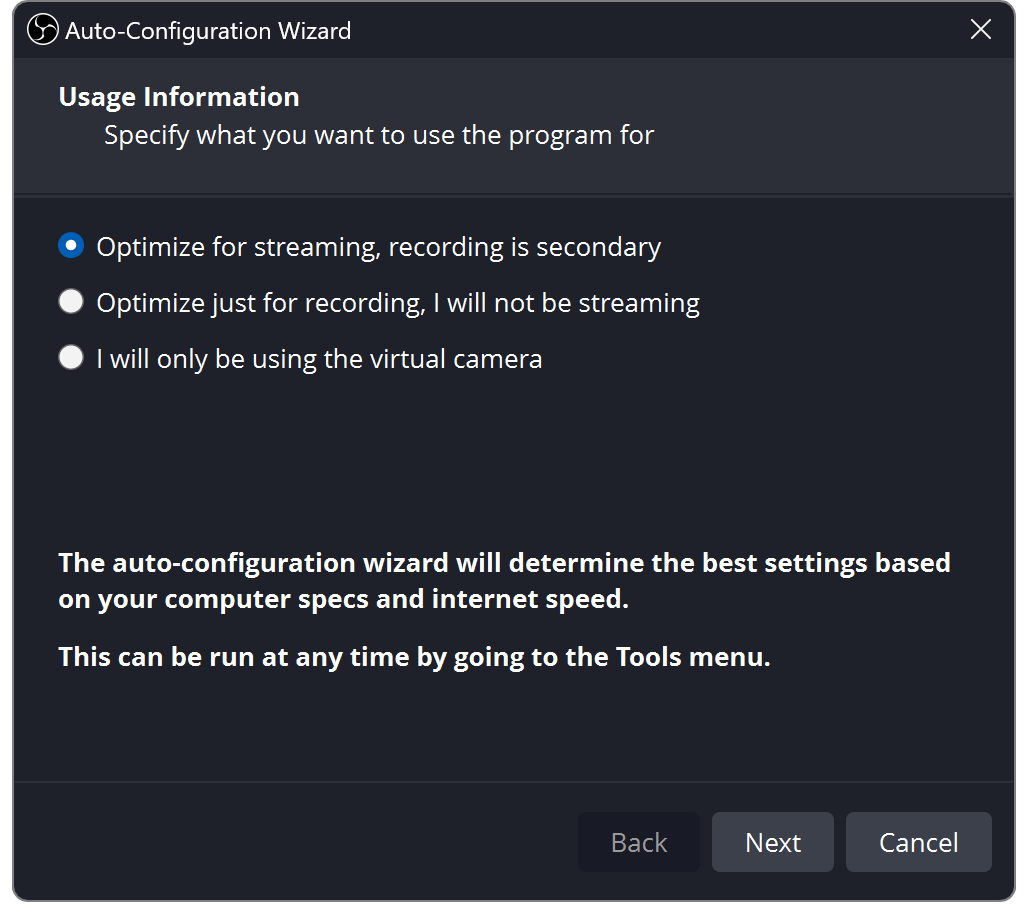
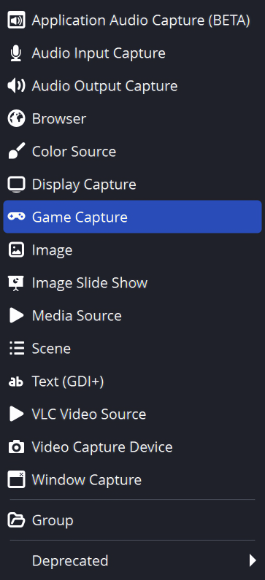
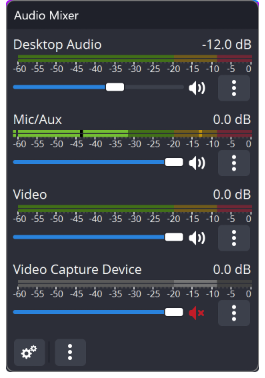
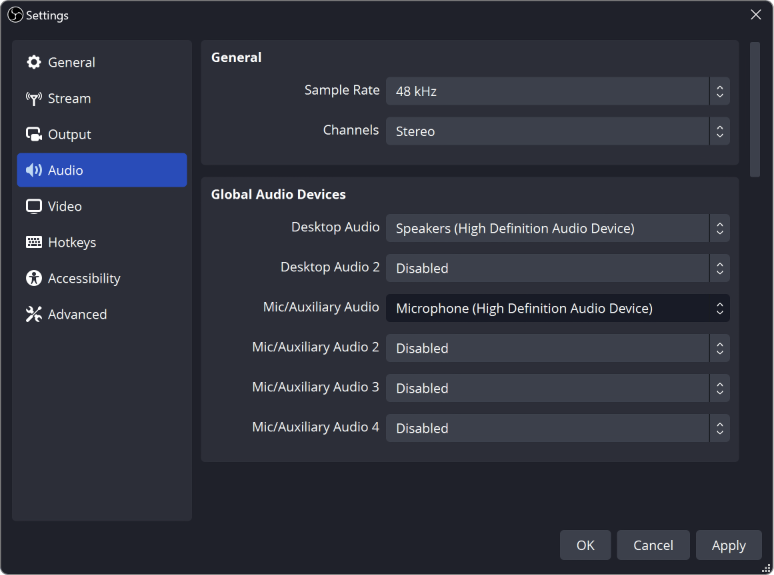
OBSは公式サイト ↗から入手してください。初期設定には自動構成ウィザードが役立ち、後からツールメニューで再実行できます。カメラを追加し、使うマイクを明示的に選び、声に合わせて音量メーターが動くことを確認します。OBSのクイックスタートガイド ↗には、よく使うソース、音声ミキサー、コントロールの位置が載っています。
最初のシーンはカメラ、選んだマイク、必要最低限の表示だけにします。ソース名はメインカメラ、デスクマイクなど役割が分かる名前にしましょう。配置後はカメラをロックします。解説動画にあるからというだけで画面全体のキャプチャを追加しないでください。カメラ中心の配信で、通知、別のタブ、アカウント設定まで見せる必要は通常ありません。
オーバーレイを試す前に、練習用シーンを別に作ります。シーンごとに有効にする音声機器も簡単にメモしてください。見た目が空の休憩画面でも、別の場所でマイクが有効なら声は届く場合があります。映像と音の両方を練習しましょう。ソースは一つずつ加え、役割を確認してから残します。
720pの基準設定から始める
Chaturbateが公開するOBSの開始設定は、1280 × 720、30 fps、映像3000 kbpsです。ガイドでは720pに映像3000〜5000 kbpsと音声96 kbps、1080pに映像5000〜8000 kbpsと音声128 kbpsを示しています。また、カメラの解像度を超えて拡大しないよう案内しています。まずこの数値で試し、解像度を変える前に現在のChaturbate OBSガイド ↗を確認しましょう。
基本キャンバスはシーンを配置する空間で、出力解像度は実際に送る映像の大きさです。操作を覚える間は両方を1280 × 720にして、不要な拡大縮小を避けます。縦横比も揃えましょう。画像が引き伸ばされて見えるなら、片側だけを引っ張って埋めるのではなく、収まり方や切り抜きを修正します。顔の自然な比率を保つことが大切です。
解像度、fps、ビットレートを名前に付けた基準の録画を保存します。後から設定を上げるときは、同じシーン、照明、動きで比較してください。編集用モニターの全画面だけでなく、普段の視聴サイズでも確認します。違いが分かりにくいのにパソコンの負荷だけ大きくなるなら、元の設定の方が本番に適していることもあります。
- 最初のテスト:出力1280 × 720、30 fps、映像3000 kbps。
- カメラと構図の比率を合わせ、画像を引き伸ばさない。
- 一つ変更し、録画して比較してから採用する。
エンコードと回線速度を分けて考える
エンコーダーはシーンから作られる映像を圧縮します。ビットレートは圧縮映像に割り当てるデータ量、上り回線はそれを運べるかどうかを決めます。エンコーダーを変えてもインターネットが速くなるわけではなく、速い回線を買ってもシーンの描画に間に合わないパソコンは直りません。役割を分けると、原因調査がずっと整理しやすくなります。
OBSではソフトウェアエンコードと、対応機器で利用できるハードウェアエンコードを使えます。後者はCPU負荷を減らせる場合がありますが、選択肢や品質は機器と世代によります。高価なグラフィックカードが必須と思い込まず、配信先が対応する形式と利用可能なエンコーダーを選んでください。OBSのハードウェアエンコード解説 ↗は、特定のブランドを全員に要求せずこの違いを説明しています。
同じカメラ、動き、起動アプリで10分程度の練習をすると比較しやすくなります。CPU負荷、OBSが報告する描画・エンコードの欠落、録画の滑らかさを記録します。テストを止め、動作した設定を保存してからエンコーダーを変え、もう一度試しましょう。解像度や複雑なアニメーションまで同時に変えると、何が結果を生んだか分からなくなります。
ピントと明るさを安定させる
カメラソースのプロパティで、実際の機器、解像度、fpsを確認します。OBSは、非対応の解像度とfpsの組み合わせでは映像が出なくなる場合があると案内しています。ビデオの構成からドライバー独自の設定が開くこともあります。機器やOSごとに選択肢が違うため、カメラの説明書とOBSの映像キャプチャガイド ↗を併用してください。他人の設定画面を丸ごとコピーしないことが大切です。
前に寄る、レンズ近くに手を出す、元に戻る、といった動きを試します。背景へピントが飛ぶなら、適したオートフォーカス方式か、普段の動きをカバーできる固定焦点を試しましょう。明るい物が映るたび明暗が変わるなら、照明を整えたうえで露出を固定して比較します。静止画だけで判断せず、動きながら確認してください。
複雑なフィルターより色の一貫性が大切です。実際の照明と肌色を比べ、意図がなければ極端に色の違う光を混ぜないようにします。ちらつく場合は照明とカメラのフリッカー対策設定を調べましょう。選んだ設定を残しておけば、ドライバーの初期化でまた一時間手探りする事態を避けられます。
声を聞きやすく整える
フィルターを加える前に、普段の声を録音します。推奨距離の範囲でマイクを近づけ、その後でゲインを調整してください。ファン、部屋の反響、キー操作、服との接触音を聞きます。遠くに隠したマイクはゲインを上げる必要があり、周囲の音も拾いやすくなります。すべてを電子処理で直そうとする前に、画面のすぐ外へ近づけてみましょう。
OBSの音声ミキサーガイド ↗は、メーター、クリッピング、見た目の大きな音量と快適な聞こえ方の違いを説明しています。背景音より声が明瞭に聞こえ、大きく笑ったときの余裕も残すようにし、ヘッドホンで録音を確認します。同じマイクがグローバル設定と別ソースから二重に入っていないかも見てください。エコーがあるなら、フィルターを追加する前に音の経路を調べます。
小声、笑い、顔を横に向ける動き、キーボード操作を含めて現実的に練習します。大きな声ではきれいなノイズゲートでも、小さな音節を切ってしまうことがあります。コンプレッサーはピークを抑えられますが、処理しすぎると不自然で疲れる声になります。一つずつ変更し、未処理の録音と比較しましょう。目標は快適な会話であり、メーターを常に最大近くにすることではありません。
ローカル録画で練習し、ファイルも守る
非公開の練習には録画開始を使い、配信開始をテストボタン代わりにしないでください。先に保存先と空き容量を確認します。OBSの録画ガイド ↗では中断への強さからMKVを勧め、後でMP4へ再多重化する方法を説明しています。録画用設定が別だとパソコン負荷が増えることもあるので、実際に使う構成を試してください。
通常の動き、小声、よく使う操作を含めて5〜10分録画し、最初・途中・最後を再生します。声の遅れ、時間とともにずれる同期、ピント変化、シーン切り替えで消える音を確認しましょう。手をたたく動作を映すと、映像と音が一致するかの簡単な基準になります。オフセット調整は記録し、理由不明の補正を積み重ねないでください。
一度も配信していない録画にも、部屋の私的な情報が含まれることがあります。管理できるフォルダーに保存し、クラウド同期の有無を確認して不要なテイクを整理しましょう。トラブル相談で一部を共有する場合は先に見直し、アカウント設定を映さないようにします。比較用のきれいなサンプルを一つ残せば、すべての練習を永久保存する必要はありません。
続けられる小さな仕組みを作りましょう。
キーを接続し、意識して配信を開始する
Broadcast Yourselfで外部エンコーダー情報を開き、現在のトークンをOBSのChaturbateストリームキーフィールドにコピーします。サイトを閉じていても、配信開始で公開状態になる場合があります。ログアウトしてもOBSは止まりません。配信停止を押し、ルームがオフラインになったことを確認してください。Chaturbateの接続手順 ↗にある重要な点です。
キーはアカウントの秘密情報として扱います。解説画像、共有設定ファイル、サポートへのメッセージに含めないでください。配信設定画面を見せる必要があるなら、撮影前にキーを隠します。配信用ブラウザーと日常の私的な作業を分け、ウィンドウを切り替えても無関係な情報が露出しないようにしましょう。
本番開始前に、ルームの話題、選択シーン、マイク、カメラを確認します。開始後は視聴者側の映像とプラットフォームの状態を見てください。別端末で聞くなら、ヘッドホンを使うか再生音を切ってハウリングを防ぎます。終了時は窓を閉じただけで終わったと思わず、OBSとサイトの両方を確認しましょう。
設定を変える前に症状を切り分ける
最初の質問は、問題がローカル録画、実際の配信、または両方に出るかです。録画がきれいで配信だけ不安定なら、送信経路を疑う手がかりになります。録画もかくつくなら、シーンとパソコンの負荷も調べましょう。滑らかだがぼやける映像と、停止や切断を繰り返す配信は別の調査が必要です。
ネットワーク由来のフレーム落ちなら、同時アップロード、有線接続、選んだビットレートを維持できるかを確認します。描画やエンコードの過負荷なら、不要なシーンの複雑さを減らし、軽い出力設定で試します。OBSのパフォーマンスガイド ↗は、コンピューター資源の問題と通信を区別しています。何でもビットレートを上げて解決しようとすると、苦しい回線をさらに圧迫しかねません。
時刻、プロファイル、症状、OBSの警告、変更点を短く記録します。一つ修正して、比較できる条件で再テストしましょう。直らない場合はOBSのヘルプから該当ログを取り、共有内容を確認してサポートへ相談します。音声は明瞭だが5分後に映像が止まる、という説明の方が、画質が悪いというだけより役立ちます。
| 見えている症状 | 最初の確認 | 次に試すこと |
|---|---|---|
| 録画は鮮明だが配信が止まる | 回線とネットワークのフレーム落ち | 他の送信を止め、維持できる低めのビットレートで試す |
| 録画も配信もかくつく | 描画・エンコード負荷 | シーンを簡素化し出力負荷を下げる |
| 滑らかだが映像がぼやける | ピント、照明、拡大縮小 | 同じ解像度の録画とカメラソースを比較する |
| エコーや二重の声 | 重複した音声経路 | 疑わしい経路を一つ消音し短く録音する |
結果を制限している部分だけ改善する
何回か安定した配信ができたら、一つ意味のある改善を選びます。小声が聞こえないなら1080pより先にマイク位置を調整し、ピントが不安定ならカメラを調べます。電話画面では十分きれいなのに切断するなら回線を優先しましょう。機材の紹介をすべて買い物リストにするのではなく、実際の観察を使います。
高解像度はプロファイルのコピーで試し、動く基準設定を残してください。同じ照明、構図、動きの短い映像を比較します。どちらが良いはずかを伝えず、信頼できる人に視聴結果を見てもらうのも有効です。求めるのは安定した目に見える改善であり、解像度の数字だけを大きくすることではありません。
購入する場合は、自分のOS、USB接続、設置方法、ドライバー、すでに使っているポートとの相性を確認します。告知済みの配信より前にテスト時間を取りましょう。開始5分前に導入する不慣れな高級機材より、位置と操作を理解した手頃な機材の方が役立つこともあります。
毎回使える配信前ルーティンを残す
成功した設定を短い手順にします。参考写真どおりに部屋を整え、カメラとマイクを確認し、短く録画し、話題とスケジュールを見直し、正しいOBSプロファイルを選びます。チェック表は画面近くへ。目的は普通のミスを素早く見つけることで、毎回長い技術儀式を増やすことではありません。
配信後は停止状態を確認し、次の練習で変える点を一つ選びます。実験前に動作設定と機器名を保存し、ドライバー更新で構成の理解まで失わないようにしてください。安定した手順があれば、視聴者へ向ける注意を増やせます。
技術の土台が快適になったら、プロフィールも明確にしましょう。最新の予定と読みやすいbioがあると、毎回同じ質問に答えなくても視聴者が戻りやすくなります。Chaturbateプロフィールデザインガイドで、実際のルームと個性に合わせて次の段階を整えてください。
LCD · よくある質問
よくある質問
ChaturbateのOBS設定は何から始めればよいですか?
公式の720p、30 fps、映像3000 kbpsを自分の機材で試します。カメラ、キャンバス、出力を無理なく揃え、音声は別に確認してください。画質を上げるのは、何回か安定して配信できてからです。
OBSのプレビューは鮮明なのに配信がぼやけるのはなぜ?
プレビューは送信処理全体を通る前のシーンです。ローカル録画と視聴者側の結果を比較し、出力の拡大縮小、圧縮、回線の安定性を調べます。ビットレートを上げるのは、回線とパソコンが維持できる場合だけ有効です。
Chaturbateを閉じればOBS配信は止まりますか?
止まりません。OBSで配信停止を押し、その後にサイトの状態を確認してください。ブラウザーを閉じることやログアウトは、確実な終了操作ではありません。
最初から高価なウェブカメラが必要ですか?
まず手持ちのカメラを、照明・構図・ピントを整えて試してください。新しい機器が解決する具体的な限界を説明でき、パソコンとの互換性を確かめてから検討しましょう。
出典と参考資料
- Chaturbate — How do I set up OBS? ↗
- OBS — Quick Start Guide ↗
- OBS — Stream Connection Troubleshooting ↗
- OBS — Hardware Encoding ↗
- OBS — Video Capture Sources ↗
- OBS — Audio Mixer Guide ↗
- OBS — Standard Recording Output Guide ↗
- OBS — Encoding Performance Troubleshooting ↗
プラットフォームの機能は変更されることがあります。アカウントの現在の設定をご確認ください。