Stream einrichten
Dein Stream. Richtig eingerichtet.
Die besten OBS-Einstellungen für Chaturbate sind diejenigen, die Kamera, Computer und Internetverbindung während einer echten Übertragung zuverlässig bewältigen. Ein scharfes Vorschaubild ist nur ein Teil davon: Deine Stimme muss verständlich sein, das Signal stabil bei der Plattform ankommen und die Bedienung vertraut wirken, bevor Zuschauer eintreffen. Dieser Leitfaden beginnt beim Raum und führt zu einem sinnvollen 720p-Ausgangspunkt. Du lernst, was Bitrate und Encoder tatsächlich verändern, wie du sicher probst und wie du Probleme eingrenzt, ohne zwanzig Einstellungen gleichzeitig anzufassen. Die Beispiele sind Prüfroutinen, keine Zusage, dass eine Konfiguration auf jedem Computer funktioniert.
Beginne mit dem Bild, das du zeigen möchtest
Entscheide vor dem Öffnen von OBS, was die Kamera sehen soll. Setze oder stelle dich an deinen üblichen Platz und erfasse den Bereich, den du tatsächlich nutzt. Prüfe die Ränder auf private Unterlagen, Spiegelungen und störende Gegenstände. Lass über deinem Kopf und neben deinen Händen Platz für normale Bewegungen. Eine Komposition, die nur funktioniert, solange du vollkommen stillsitzt, wird mitten im Gespräch anstrengend.
Platziere eine weiche Lichtquelle vor dir, leicht seitlich, und vergleiche das Bild mit und ohne Deckenlicht. Ein helles Fenster hinter dir kann die Aufmerksamkeit von deinem Gesicht ablenken; ändere zuerst den Aufbau oder schirme das Licht ab. Eine schlichte weiße Platte kann als günstiger Reflektor dienen, wenn eine Seite zu dunkel bleibt. Halte Papier und Stoff von heißen Lampen fern.
Fotografiere den fertigen Aufbau und notiere die Lichtpositionen, damit du ihn morgen wiederholen kannst. Kaufe erst etwas, wenn du ein konkretes Problem kennst: Vielleicht hilft es mehr, den Schreibtisch zu verschieben, als ein weiteres Gerät anzuschaffen.
Plane Reserve beim Upload ein
Die Uploadgeschwindigkeit transportiert deine Übertragung nach außen; Download beschreibt überwiegend eingehende Daten. Miss den Upload mehrmals zu deiner üblichen Sendezeit und am normalen Standort des Computers. Notiere die niedrigeren, wiederholt erreichten Ergebnisse statt des höchsten Einzelwerts. Teilen andere Menschen den Anschluss, teste auch während ihrer typischen Abendnutzung. Ein ruhiger Vormittag bildet die Bedingungen deiner Show möglicherweise nicht ab.
Betrachte die Bitrate als kontinuierliche Lieferverpflichtung. Ein Videostream mit 3000 kbit/s benötigt allein für das Bild ungefähr 3 Mbit/s, zusätzlich Ton und Übertragungsaufwand. Bei einem Anschluss, der wiederholt 6 Mbit/s Upload schafft, lässt ein Startwert von 3 Mbit/s deutlich mehr Reserve als 5,5 Mbit/s. Diese Rechnung dient der Planung; sie garantiert keine jederzeit stabile Verbindung zu Chaturbate.
OBS empfiehlt eine kabelgebundene Verbindung und erklärt, dass ausgelassene Frames auf eine instabile Übertragungsstrecke oder zu wenig Kapazität für die gewählte Bitrate hinweisen können. Pausiere zunächst große eigene Uploads und Cloud-Sicherungen und teste nach Möglichkeit Ethernet. Halte ein weniger anspruchsvolles Ersatzprofil bereit. Die offizielle OBS-Verbindungshilfe ↗ erklärt, warum ein schneller Geschwindigkeitstest ein Streamingproblem nicht ausschließt.
Baue zuerst eine übersichtliche Szene
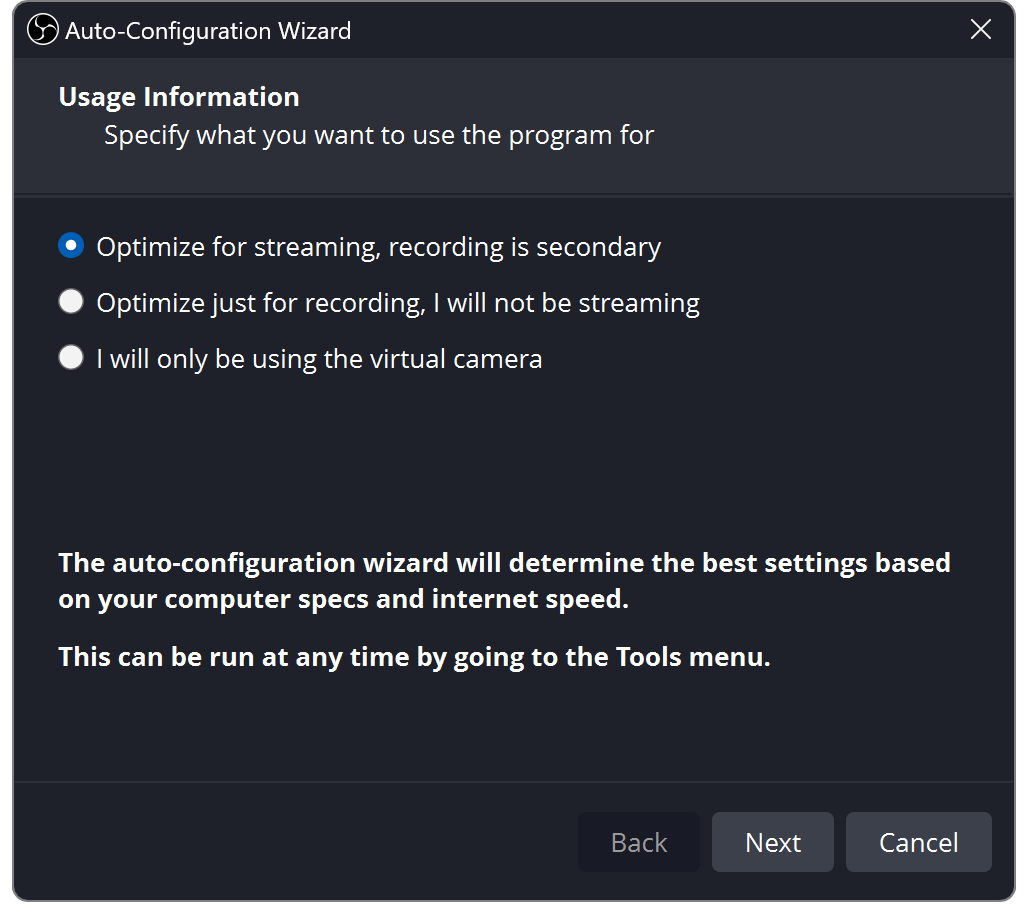
Lade OBS von der offiziellen OBS-Website ↗ herunter. Der Autokonfigurationsassistent liefert einen ersten Ausgangspunkt und lässt sich später über Werkzeuge erneut starten. Füge die Kamera hinzu und wähle ausdrücklich das gewünschte Mikrofon; kontrolliere, ob die Pegel auf deine Stimme reagieren. Die OBS-Kurzanleitung ↗ zeigt die Bereiche Quellen, Audiomixer und Steuerung, die du besonders häufig verwenden wirst.
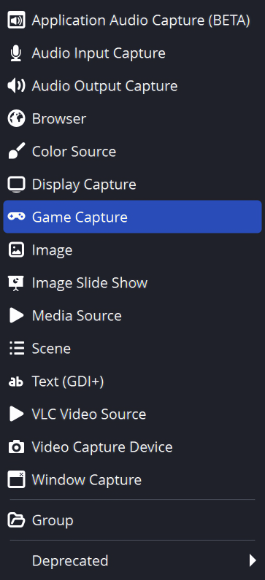
Verwende in der ersten Szene nur Kamera, ausgewähltes Mikrofon und gegebenenfalls eine wichtige Beschriftung. Benenne Quellen nach ihrer Aufgabe, etwa Hauptkamera und Tischmikrofon. Sperre die Kamera nach dem Positionieren. Füge keine vollständige Bildschirmaufnahme hinzu, nur weil ein Tutorial das vormacht: Ein kamerabasierter Raum muss normalerweise weder Benachrichtigungen noch andere Browsertabs oder Kontoeinstellungen zeigen.
Lege vor Experimenten mit Overlays eine eigene Probenszene an. Notiere, welche Audiogeräte in welcher Szene aktiv sein sollen. Ein scheinbar leerer Pausenbildschirm kann weiterhin das Mikrofon übertragen, wenn Audio an anderer Stelle aktiv bleibt. Probe deshalb Bild und Ton gemeinsam. Ergänze jeweils nur eine neue Quelle und prüfe ihren Zweck, bevor du sie dauerhaft behältst.
Nutze einen klaren 720p-Ausgangspunkt
Chaturbates veröffentlichter OBS-Startwert lautet 1280 × 720, 30 fps und 3000 kbit/s Video. Die Anleitung nennt für 720p 3000–5000 kbit/s Video mit 96 kbit/s Audio und für 1080p 5000–8000 kbit/s Video mit 128 kbit/s Audio. Außerdem soll nicht über die Auflösung der Kamera hinaus hochskaliert werden. Nutze diese Werte für den ersten Test und prüfe vor einem Wechsel die aktuelle Chaturbate-OBS-Anleitung ↗.
Die Basisleinwand ist die Fläche, auf der du deine Szene anordnest; die Ausgabeauflösung bestimmt das gesendete Bild. Beginne mit 1280 × 720 für beide Werte, um beim Kennenlernen unnötige Skalierung zu vermeiden. Behalte das Seitenverhältnis bei. Wirkt eine Quelle verzerrt, korrigiere Einpassung oder Zuschnitt, statt nur eine Seite bis zum Rand zu ziehen. Dein Gesicht sollte seine natürlichen Proportionen behalten.
Speichere eine Referenzaufnahme und benenne sie mit Auflösung, Bildrate und Bitrate. Vergleiche eine spätere Verbesserung mit derselben Szene, Beleuchtung und Bewegung. Beurteile sie in üblicher Zuschauergröße, nicht ausschließlich bildschirmfüllend auf dem Schnittmonitor. Ist der Unterschied kaum sichtbar, während der Computer deutlich stärker arbeitet, kann die ursprüngliche Konfiguration für Liveübertragungen die bessere Wahl sein.
- Erster Test: 1280 × 720 Ausgabe, 30 fps, 3000 kbit/s Video.
- Quelle und Komposition passend einrichten; das Kamerabild nicht verzerren.
- Eine Einstellung ändern, Ergebnis aufnehmen und erst dann entscheiden.
Unterscheide Encoder und Internetgeschwindigkeit
Der Encoder komprimiert die von deiner Szene erzeugten Bilder. Die Bitrate bestimmt die Datenmenge, die dem komprimierten Video zur Verfügung steht. Die Uploadkapazität entscheidet, ob die Verbindung diese Daten transportieren kann. Ein anderer Encoder beschleunigt nicht automatisch dein Internet; schnelleres Internet repariert wiederum keinen Computer, der die Szene nicht rechtzeitig berechnen kann. Diese Aufgaben getrennt zu betrachten macht die Fehlersuche wesentlich zielgerichteter.
OBS unterstützt Software-Encoding und die Hardware-Encoder kompatibler Geräte. Hardware-Encoding kann den Prozessor entlasten, doch Auswahl und Qualität hängen vom Gerät und seiner Generation ab. Beachte das von der Plattform unterstützte Format und wähle einen verfügbaren, passenden Encoder. Eine besonders teure Grafikkarte ist keine allgemeine Voraussetzung. Die offizielle OBS-Anleitung zu Hardware-Encoding ↗ erklärt den Unterschied, ohne allen dieselbe Marke vorzuschreiben.
Ein sinnvoller Vergleich besteht aus zehn Minuten Probe mit derselben Kamera, Bewegung und geöffneten Anwendungen. Notiere Prozessorauslastung, gemeldete verpasste oder übersprungene Frames und den Eindruck der Aufnahme. Beende den Test, sichere die funktionierende Konfiguration und wiederhole ihn mit dem anderen Encoder. Ändere nicht gleichzeitig Encoder, Auflösung und ein aufwendiges animiertes Overlay; sonst bleibt unklar, welche Änderung das Ergebnis verursacht hat.
Mache Fokus und Belichtung berechenbar
Kontrolliere in den Eigenschaften der Kameraquelle das tatsächlich ausgewählte Gerät, die Auflösung und Bildrate. OBS weist darauf hin, dass nicht unterstützte Kombinationen ein leeres Bild verursachen können. Über Video konfigurieren können Treiber weitere Einstellungen anbieten. Die Möglichkeiten unterscheiden sich nach Gerät und Betriebssystem. Nutze die Kameradokumentation zusammen mit der OBS-Anleitung zu Videoquellen ↗, statt einen fremden Einstellungsdialog ungeprüft zu übernehmen.
Beobachte, was passiert, wenn du dich vorbeugst, eine Hand nahe an die Linse bringst und wieder zurückgehst. Springt der Fokus ständig auf den Hintergrund, teste einen passenderen Autofokusmodus oder eine feste Einstellung für deinen üblichen Bewegungsbereich. Schwankt die Helligkeit bei jedem hellen Gegenstand im Bild, teste nach dem Lichtaufbau eine stabile Belichtung. Beurteile jede Änderung in Bewegung und nicht nur anhand eines Standbilds.
Gleichmäßige Farben sind wichtiger als eine aufwendige Filterkette. Vergleiche Hauttöne mit dem tatsächlichen Raumlicht und vermeide stark unterschiedliche Lichtfarben, sofern sie nicht bewusst zum Konzept gehören. Bei Flimmern prüfst du Lichtquelle und Anti-Flimmer-Optionen der Kamera. Notiere den fertigen Aufbau, damit ein zurückgesetzter Treiber nicht wieder eine Stunde Raten auslöst.
Sorge für angenehm verständliche Sprache
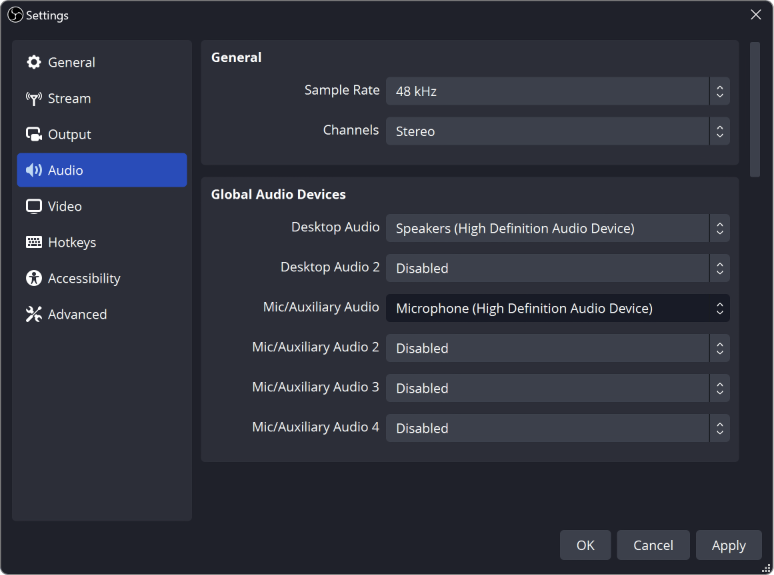
Nimm deine normale Stimme auf, bevor du Filter ergänzt. Bringe das Mikrofon innerhalb seines empfohlenen Arbeitsabstands näher und passe anschließend die Verstärkung an. Achte auf Lüfter, Raumhall, Tastaturanschläge und Kontakt mit Kleidung. Ein weit entfernt verstecktes Mikrofon benötigt möglicherweise mehr Verstärkung und nimmt mehr Raumgeräusche auf. Versuche es lieber knapp außerhalb des Bildes zu positionieren, statt alles elektronisch zu korrigieren.
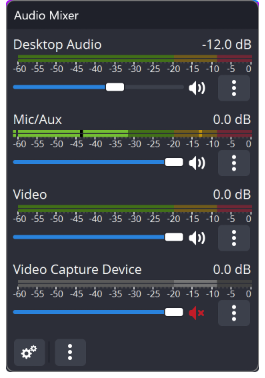
Die OBS-Anleitung zum Audiomixer ↗ erklärt Pegel, Übersteuerung und den Unterschied zwischen einem hoch ausschlagenden Messgerät und angenehmem Klang. Deine Stimme sollte über Hintergrundton verständlich bleiben und Reserve für lautere Reaktionen haben. Höre eine Aufnahme mit Kopfhörern ab. Dasselbe Mikrofon darf nicht versehentlich gleichzeitig über ein globales Gerät und eine weitere Quelle ankommen. Bei Echo prüfst du zunächst die Signalwege, bevor du einen weiteren Filter hinzufügst.
Probe realistisch: Sprich leise, lache, drehe den Kopf und benutze die Tastatur. Ein Noise Gate, das bei lauter Stimme sauber klingt, kann leise Silben abschneiden. Ein Kompressor kontrolliert Spitzen, doch übermäßige Bearbeitung kann Sprache unnatürlich oder anstrengend machen. Verändere immer nur einen Filter und vergleiche mit der unbearbeiteten Aufnahme. Das Ziel ist verständliche, angenehme Unterhaltung, kein dauerhaft voll ausschlagender Pegel.
Probe lokal und schütze die Aufnahmen
Verwende Aufnahme starten für eine lokale Probe; Streaming starten ist kein Ersatz für eine Testtaste. Prüfe zuvor Speicherort und freien Platz. Die OBS-Aufnahmeanleitung ↗ empfiehlt MKV, weil das Format bei unterbrochenen Aufnahmen robuster ist, und erklärt das anschließende Remuxen zu MP4. Eine eigene Aufnahmekonfiguration kann den Computer zusätzlich belasten. Teste deshalb genau die Konfiguration, die du tatsächlich verwenden möchtest.
Nimm fünf bis zehn Minuten mit normalen Bewegungen, leiser Sprache und den üblichen Bedienelementen auf. Kontrolliere Anfang, Mitte und Ende. Achte auf verzögerten Ton, auseinanderlaufende Synchronität, Fokuswechsel und verschwindendes Audio beim Szenenwechsel. Ein sichtbares Klatschen liefert einen einfachen Bezugspunkt für Bild und Ton. Dokumentiere Zeitversatzkorrekturen, damit sich keine unerklärlichen Anpassungen ansammeln.
Auch nie gesendete lokale Aufnahmen können private Details enthalten. Bewahre Proben in einem kontrollierten Ordner auf und prüfe, ob dieser mit einem Cloud-Konto synchronisiert wird. Entferne unerwünschte Versuche bewusst. Sieh einen Diagnoseclip vor dem Teilen vollständig durch und schneide Kontoeinstellungen heraus. Behalte ein unbedenkliches technisches Beispiel, damit spätere Vergleiche nicht das dauerhafte Aufheben aller Proben erfordern.
Baue ein überschaubares System, das du pflegen kannst.
Verbinde den Stream Key und starte bewusst
Öffne Broadcast Yourself, wähle die Informationen zum externen Encoder und kopiere den aktuellen Token in das Chaturbate-Stream-Key-Feld von OBS. Streaming starten kann den Raum öffentlich machen, selbst wenn die Website geschlossen ist. Abmelden beendet OBS nicht: Verwende Streaming stoppen und bestätige anschließend den Offlinezustand. Diese wichtigen Details stehen in Chaturbates Verbindungsanleitung ↗.
Behandle den Schlüssel als Kontogeheimnis. Er gehört weder in Tutorial-Screenshots noch in gemeinsam genutzte Einstellungsdateien oder Supportnachrichten. Wenn du das Stream-Einstellungsfenster zeigen musst, blende den Schlüssel vor der Aufnahme aus. Trenne deinen Streamingbrowser und private Browseraktivitäten so, dass ein Fensterwechsel während der Sendung keine anderen Informationen offenlegt.
Lies vor dem ersten echten Start den Raumtitel, wähle die gewünschte Szene und kontrolliere Mikrofon und Kamera. Prüfe nach dem Start den für Zuschauer sichtbaren Stream und den Plattformstatus. Bei Kontrolle über ein zweites Gerät benutzt du Kopfhörer oder schaltest die Wiedergabe stumm, damit keine Rückkopplung entsteht. Kontrolliere am Ende sowohl OBS als auch die Plattform, statt vom Schließen eines Fensters auf das Ende der Übertragung zu schließen.
Grenze das Problem vor einer Änderung ein
Beginne mit einer Frage: Ist das Problem in der lokalen Aufnahme, im Livestream oder in beiden sichtbar? Eine saubere Aufnahme bei instabilem Stream lenkt den Blick auf den Übertragungsweg. Ruckelt bereits die Aufnahme, prüfst du auch Szene und Computerlast. Ein unscharfes, aber flüssiges Bild benötigt eine andere Untersuchung als ein Stream, der einfriert und die Verbindung verliert.
Bei netzwerkbedingt ausgelassenen Frames prüfst du parallele Uploads, Kabelverbindung und dauerhaft tragbare Bitrate. Bei Rendering- oder Encoder-Überlastung reduzierst du unnötige Szenenkomplexität und testest geringere Ausgabeanforderungen. Die OBS-Leistungsdiagnose ↗ unterscheidet Probleme mit Computerressourcen von Netzwerkproblemen. Erhöhe nicht bei jedem Fehler die Bitrate; eine bereits überlastete Verbindung kann dadurch noch schlechter werden.
Notiere kurz Uhrzeit, Profil, Symptom, OBS-Warnung und vorausgegangene Änderung. Verändere einen Punkt und wiederhole einen vergleichbaren Test. Bleibt der Fehler, hole das passende OBS-Protokoll über das Hilfemenü und prüfe vor einer Supportanfrage, was du teilst. Eine Beschreibung wie Ton klar, Bild friert nach fünf Minuten ein ist hilfreicher als die allgemeine Aussage, der Stream sehe schlecht aus.
| Beobachtung | Erste Prüfung | Sinnvoller nächster Test |
|---|---|---|
| Lokale Aufnahme scharf, Livestream friert ein | Verbindung und netzwerkbedingte Frameverluste | Parallele Uploads pausieren; dauerhaft niedrigere Bitrate testen |
| Aufnahme und Livestream ruckeln | Rendering- oder Encoderlast | Szene vereinfachen; geringere Ausgabeanforderungen testen |
| Bild flüssig, aber weich | Fokus, Licht und Skalierung | Kameraquelle mit einer Aufnahme in passender Auflösung vergleichen |
| Echo oder doppelte Stimme | Doppelte Audiowege | Einen verdächtigen Weg stummschalten und kurz aufnehmen |
Verbessere gezielt den begrenzenden Faktor
Wähle nach mehreren stabilen Sendungen eine sinnvolle Verbesserung. Ist leise Sprache unverständlich, arbeite zuerst an der Mikrofonposition statt auf 1080p umzustellen. Bei unzuverlässigem Fokus prüfst du die Kamera. Ist das Bild auf dem Handy sauber, aber die Verbindung bricht ab, hat Stabilität Vorrang. Nutze tatsächliche Beobachtungen, statt jede Geräteempfehlung in eine Einkaufsliste zu verwandeln.
Teste eine höhere Auflösung in einem duplizierten Profil und behalte den funktionierenden Ausgangspunkt. Vergleiche einen kurzen Clip bei ähnlichem Licht, Bildausschnitt und Bewegung. Bitte eine vertraute Person, das Zuschauerergebnis zu beurteilen, ohne ihr zu sagen, welche Fassung besser sein soll. Gesucht ist eine sichtbare, stabile Verbesserung, nicht nur eine größere Auflösungszahl.
Prüfe bei einem Kauf die für deinen Aufbau wichtige Kompatibilität: Betriebssystem, USB-Anschluss, Befestigung, Treiberunterstützung und bereits belegte Ports. Plane ausreichend Testzeit vor einem angekündigten Stream ein. Ein günstiges Gerät, dessen Positionierung und Bedienung du kennst, kann nützlicher sein als unbekannte Premiumtechnik, die fünf Minuten vor dem Start angeschlossen wird.
Behalte eine wiederholbare Startroutine
Mache aus dem erfolgreichen Aufbau eine kurze Routine. Richte den Raum nach dem Referenzfoto ein, bestätige Kamera und Mikrofon, erstelle eine kurze Aufnahme, prüfe Raumtitel und Zeitplan und wähle das richtige OBS-Profil. Halte die Checkliste am Monitor sichtbar. Sie soll alltägliche Fehler schnell abfangen und nicht jede Sendung um eine lange technische Zeremonie verlängern.
Bestätige nach der Übertragung den Stoppzustand und wähle eine Änderung für die nächste Probe. Sichere funktionierende Werte und Gerätenamen vor Experimenten, damit ein Treiberupdate dein Wissen über den Aufbau nicht auslöscht. Ein zuverlässiger Ablauf lässt mehr Aufmerksamkeit für dein Publikum.
Ist die technische Grundlage vertraut, mache auch das Profil verständlich. Ein aktueller Zeitplan und eine gut lesbare Bio helfen Besuchern zurückzufinden, ohne dass du während jeder Sendung dieselben Angaben wiederholen musst. Unser Leitfaden zum Chaturbate-Profildesign ordnet diese nächste Ebene nach deinem tatsächlichen Raum und deiner Persönlichkeit.
LCD · HÄUFIGE FRAGEN
HÄUFIGE FRAGEN
Mit welchen OBS-Einstellungen sollte ich auf Chaturbate beginnen?
Teste zunächst den offiziellen Ausgangspunkt mit 720p, 30 fps und 3000 kbit/s Video auf deiner Ausrüstung. Richte Kameraquelle, Leinwand und Ausgabe sinnvoll ein, kontrolliere Audio getrennt und erhöhe die Qualität erst nach mehreren stabilen Sendungen.
Warum ist meine OBS-Vorschau klar, der Livestream aber unscharf?
Die Vorschau zeigt die Szene vor dem vollständigen Übertragungsprozess. Vergleiche eine lokale Aufnahme mit dem Zuschauerergebnis und prüfe danach Skalierung, Kompression und Verbindungsstabilität. Mehr Bitrate hilft nur, wenn Computer und Verbindung sie dauerhaft bewältigen.
Beendet das Schließen von Chaturbate eine OBS-Übertragung?
Nein. Verwende Streaming stoppen in OBS und prüfe anschließend den Plattformstatus. Den Browser zu schließen oder sich abzumelden ist keine verlässliche Steuerung zum Beenden des Streams.
Brauche ich zu Beginn eine teure Webcam?
Teste zuerst die vorhandene Kamera mit sorgfältigem Licht, Bildausschnitt und Fokus. Rüste auf, wenn du ein konkretes Problem benennen kannst, das das neue Gerät löst, und seine Kompatibilität mit deinem Computer geprüft hast.
Quellen & weiterführende Informationen
- Chaturbate — How do I set up OBS? ↗
- OBS — Quick Start Guide ↗
- OBS — Stream Connection Troubleshooting ↗
- OBS — Hardware Encoding ↗
- OBS — Video Capture Sources ↗
- OBS — Audio Mixer Guide ↗
- OBS — Standard Recording Output Guide ↗
- OBS — Encoding Performance Troubleshooting ↗
Plattformfunktionen können sich ändern. Prüfe die aktuellen Einstellungen deines Kontos.