

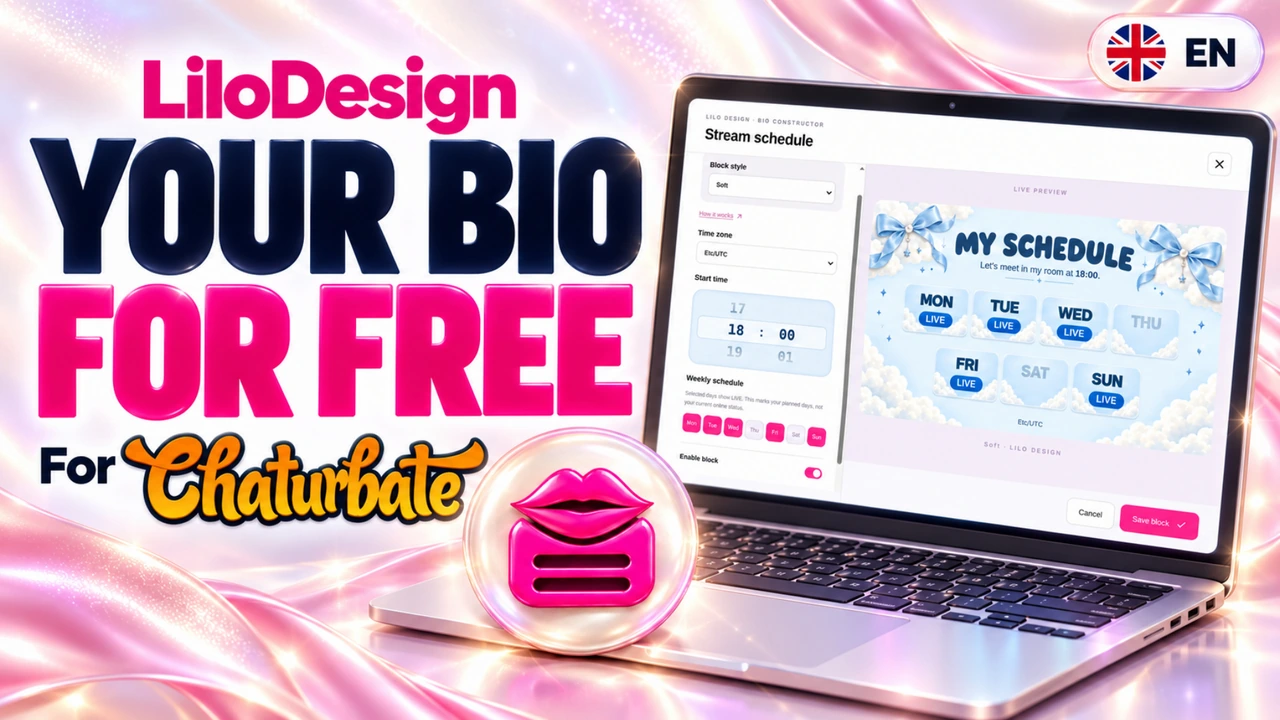
Liloです。このガイドでは、スタイル選び、内容の入力、確認、設置までを順番に説明します。文章とリンクがそろっていれば、数分で素敵なプロフィールを作ることも可能です。実際にかかる時間は、追加する内容の量によって変わります。
プロフィールを整える意味
プロフィールは配信していない間も、あなたを紹介してくれます。まとまりのある配色、覚えやすい写真、簡潔な文章があれば、あなたらしさが伝わりやすくなります。配信予定は再訪の目安に、正しいリンクは次の行動の案内になります。
丁寧なプロフィールは、覚えてもらうことや信頼、交流を後押しする可能性があります。ただし、チップ、フォロワー、収入を保証するものではありません。まずは正確な情報を、自分らしい言葉で伝えましょう。
先に素材を用意する
スマートフォン、タブレット、パソコンでコンストラクターを開きます。短い自己紹介、配信時間、トークン数、共有したいリンクを準備してください。
- 写真を使う場合は、外部サービスに保存した画像へのHTTPS直リンクを用意します。写真が載っているウェブページと、画像ファイルそのもののリンクは別です。
- 何かを置き換える前に、ChaturbateのAbout Me欄にある現在のHTMLをコピーして保管します。
- 公開してよい情報や写真だけを使いましょう。
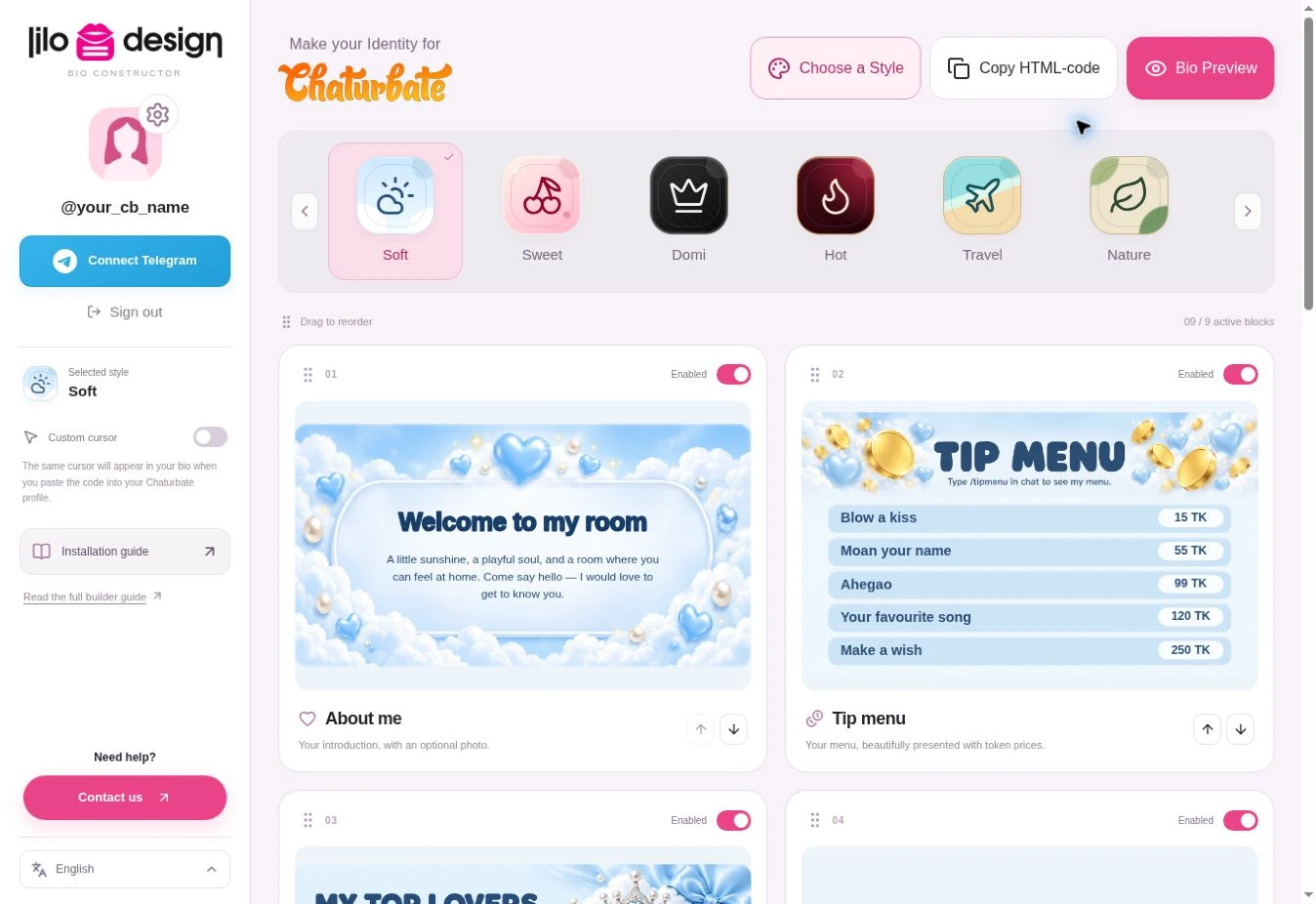
編集ツールのアカウントを作る
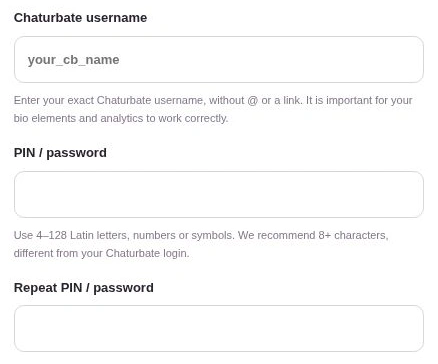
Chaturbateのユーザー名を正確に入力します。Fanclubへの参加リンクなど、プロフィールに関連するリンクに使われます。ユーザー名は3〜30文字で、ASCIIの英字、数字、アンダースコアのみ使用できます。メールアドレスは不要です。
編集ツール専用のPIN/パスワードを設定してください。4〜128文字で、ラテン文字、数字、句読点などの記号を使用できます。8文字以上にし、Chaturbateとは別のパスワードにすることをおすすめします。
- Chaturbateのユーザー名をそのまま入力します。
- 編集ツール用のPIN/パスワードを作り、安全な場所に保管します。
- ログインして編集を始めます。
全体に使うスタイルを選ぶ
スタイルパネルを開き、Soft、Sweet、Domi、Hot、Travel、Nature、Gamer、Animeを試してみましょう。配信の雰囲気や、普段から使っている色を手がかりに選ぶと統一感が出ます。
スタイルはプロフィール全体に適用されます。ウィジェットごとに別のテーマは設定できません。変更しても内容と設定は保持されるので、比較しながら選べます。Custom cursorでカーソルをカスタマイズすることもできます。
Aboutで自己紹介する
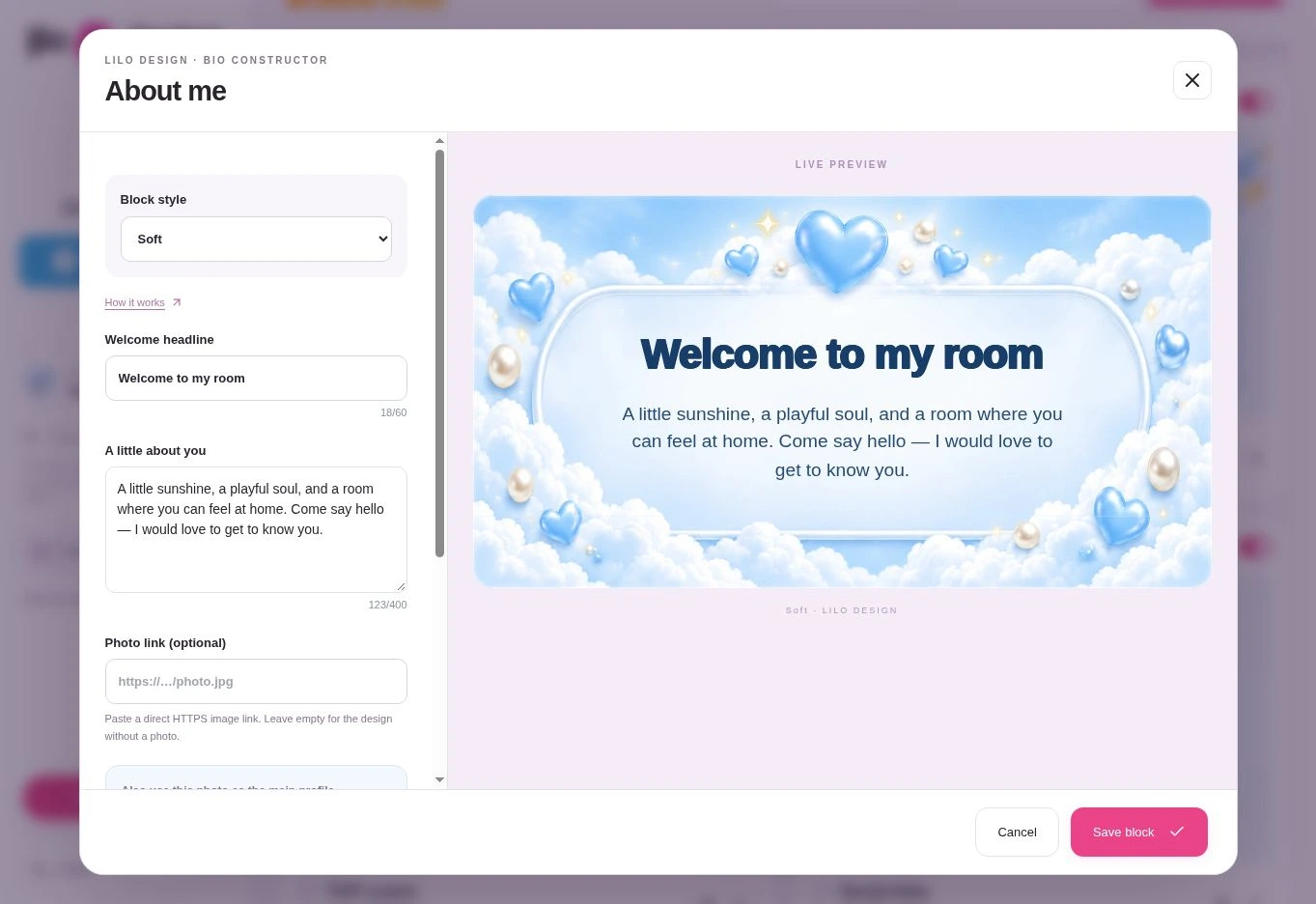
趣味、配信の雰囲気、好きな会話のテーマなど、具体的なことを短く紹介しましょう。ありきたりな言葉より、ひとつの具体的な特徴のほうが覚えてもらいやすくなります。公開したくない個人情報は書かないでください。
Aboutには、写真なし、丸い写真フレーム、写真を背景にする、という3種類のレイアウトがあります。写真は任意で、外部に保存した画像へのHTTPS直リンクが必要です。同じ写真をプロフィール全体のメイン背景にも使えます。文字が読みやすいか確認しましょう。
- 自己紹介文を入力します。
- レイアウトを選び、写真を使う場合は直接リンクを貼り付けます。
- ブロックを保存します。
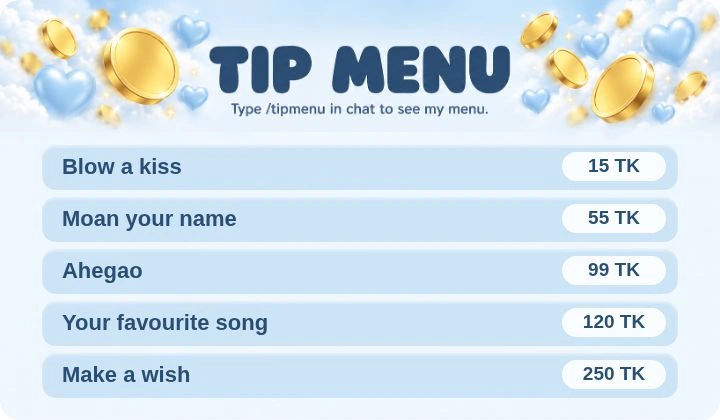
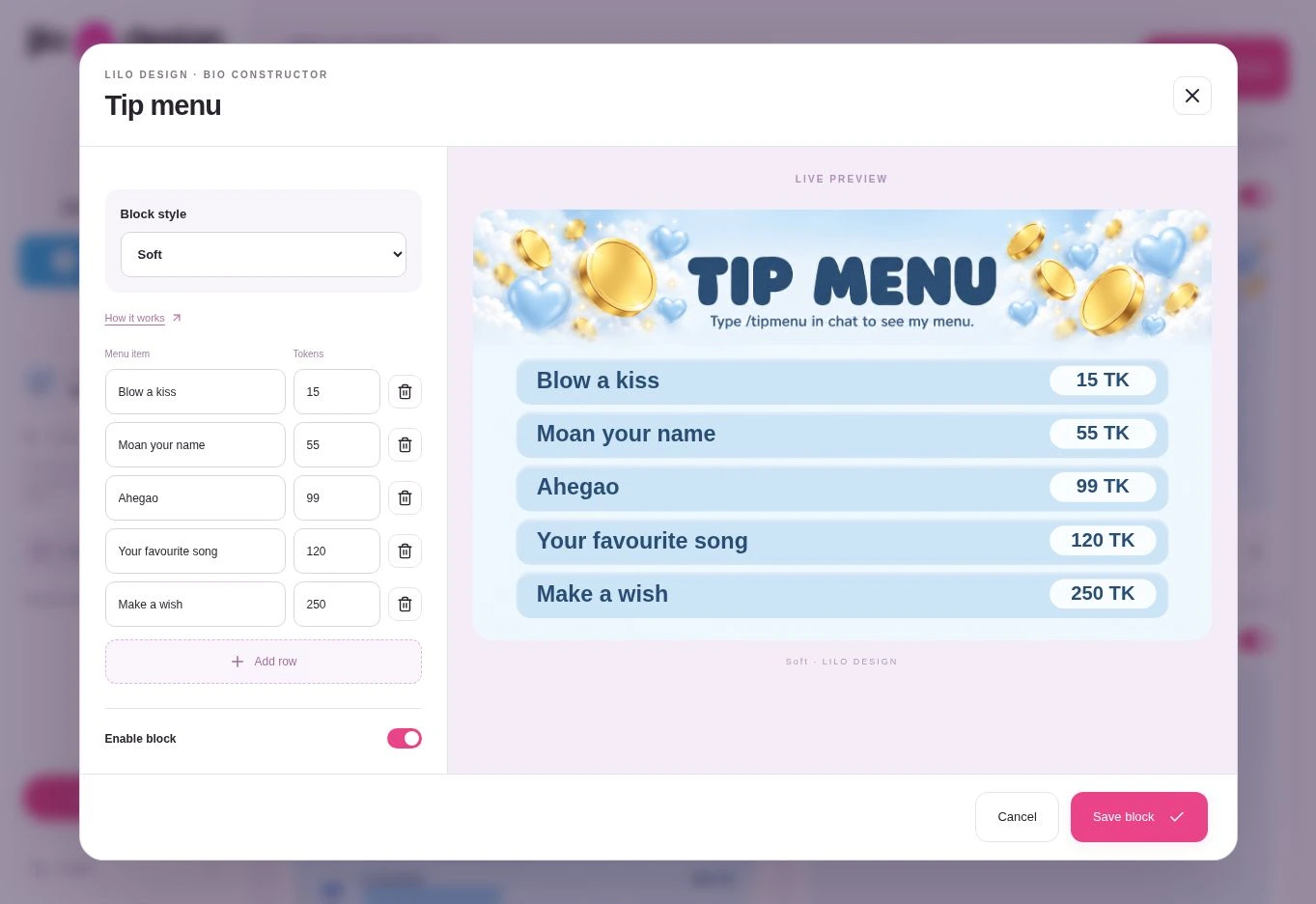
読みやすいTip Menuを作る
チップメニューには最大30項目を追加できます。各項目に名前とトークン数を設定します。どのような交流に対応するのかが伝わる名前にし、公開前にすべての金額を確認しましょう。長い一覧より、整理された短いメニューのほうが見やすいこともあります。
編集したらブロックを保存します。編集ツールはメニューの見た目を整えますが、訪問者が利用することを保証するものではありません。
Top Loversでサポートを紹介する
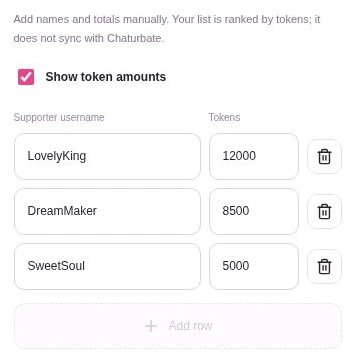
Top Loversは最大3件まで表示できます。名前と金額を手動で入力すると、金額に比例した長さのバーが表示されます。Chaturbateのチップ情報が自動で取り込まれるわけではありません。
名前の表記と金額を確認しましょう。紹介する内容を変えたいときは、このブロックを自分で更新します。
配信予定をわかりやすく伝える
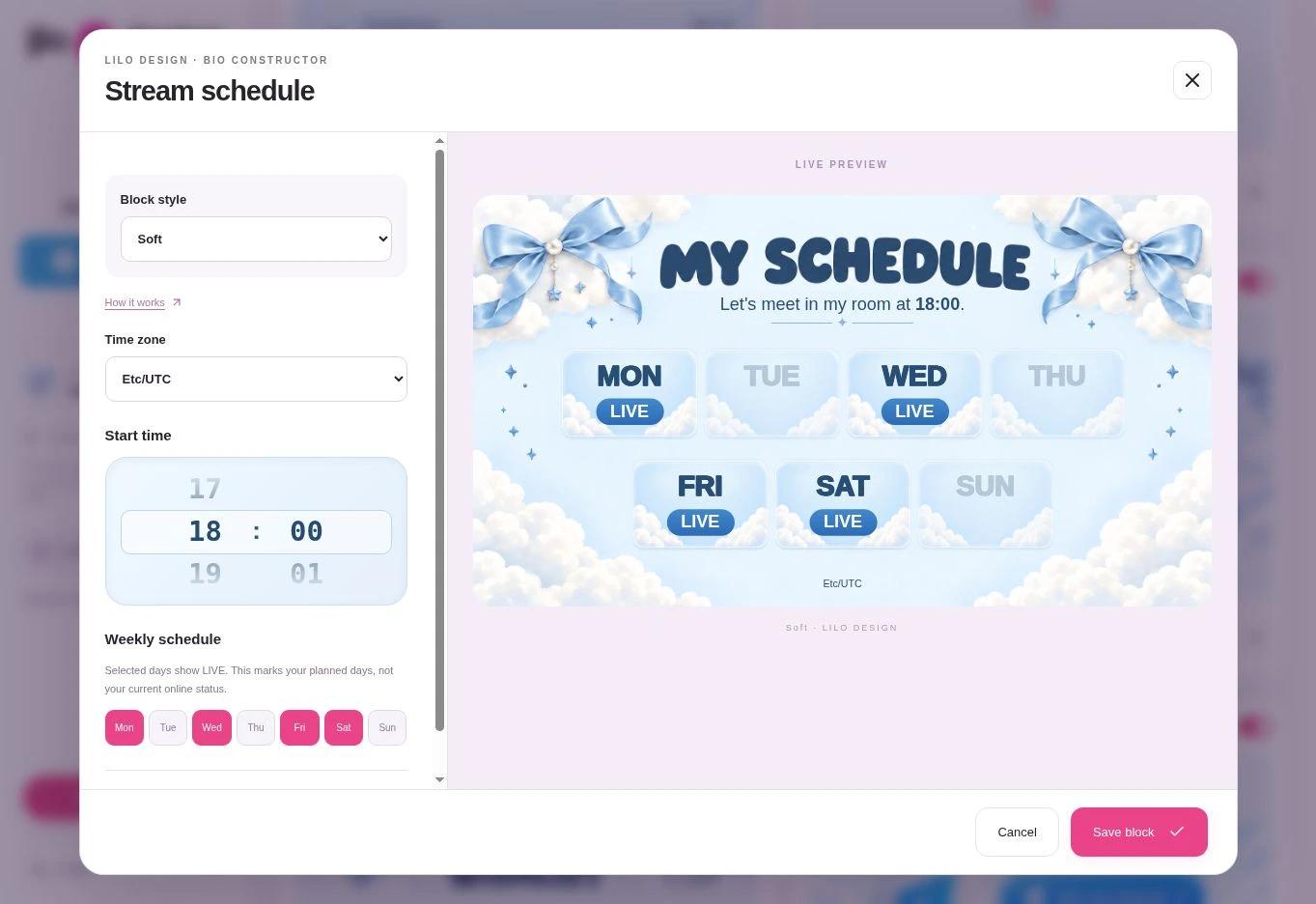
配信する曜日を選び、時刻ホイールで共通の開始時刻をひとつ設定して、タイムゾーンを選びます。選んだ曜日はLIVEと表示されます。これは入力した予定であり、現在のオンライン状態と連動する表示ではありません。
無理なく守れる時間を設定しましょう。海外の訪問者にも伝わるよう、タイムゾーンを明確にすることが大切です。生活リズムが変わったら予定も見直してください。
Wishlistに希望の品をまとめる
希望の品を最大9件、中央寄せのレイアウトで追加できます。各項目にはタイトル、説明、AmazonのURLを設定できます。なぜその品がほしいのかを短く伝え、カードに文章を詰め込みすぎないようにしましょう。
公開前にAmazonのリンクをひとつずつ開いて確認します。不要になった品を取り除き、リストを最新の状態に保ちましょう。
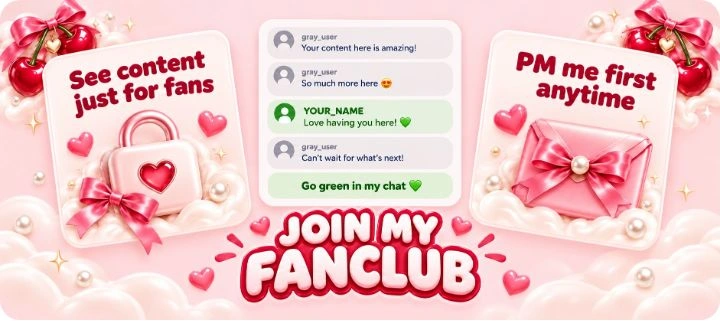
Fanclubへの入口を用意する
Fanclubの参加URLは、ユーザー名をもとに自動生成されます。最初からChaturbateと完全に一致するユーザー名を使う必要があるのは、このためです。
プロフィールに載せたい場合はウィジェットを有効にします。公開後、正しい参加先が開くか確認しましょう。
Telegramチャンネルを追加する
Telegramウィジェットには、チャンネルのURLを入力します。正しい公開アドレスを貼り付け、共有する前にリンク先を確認してください。
チャンネルのリンクと編集ツールへのログインは別の機能です。Telegramボットによるログインは未実装なので、このウィジェットでアカウントが連携されるわけではありません。
必要に応じてDMCAバッジを表示する
DMCAウィジェットは、リンク付きのバッジを表示します。レイアウトに含めたい場合は有効にし、公開したプロフィールでリンク先を確認しましょう。
バッジの表示だけで無断コピーを防げるわけではなく、他のサイトにあるコンテンツが自動削除されることも保証しません。
大切な情報から順に並べる
9種類のウィジェットを並べ替え、自己紹介、主な交流の案内、実用的な情報へと自然に読める順番にします。必要なブロックだけを有効にしましょう。無効にしてもデータは残るため、あとから再び表示できます。
編集したブロックはそれぞれ保存してください。完成するレイアウトには固定のSign Up案内が2か所と、独立したフッターが残ります。ページの構成を考えるときは、これらも含めて確認しましょう。
- 01About me
- 02Tip menu
- 03TOP Lovers
- 04Stream schedule
- 05Wishlist
- 06Fan club
- 07Social links
- 08Telegram channel
- 09DMCA protection
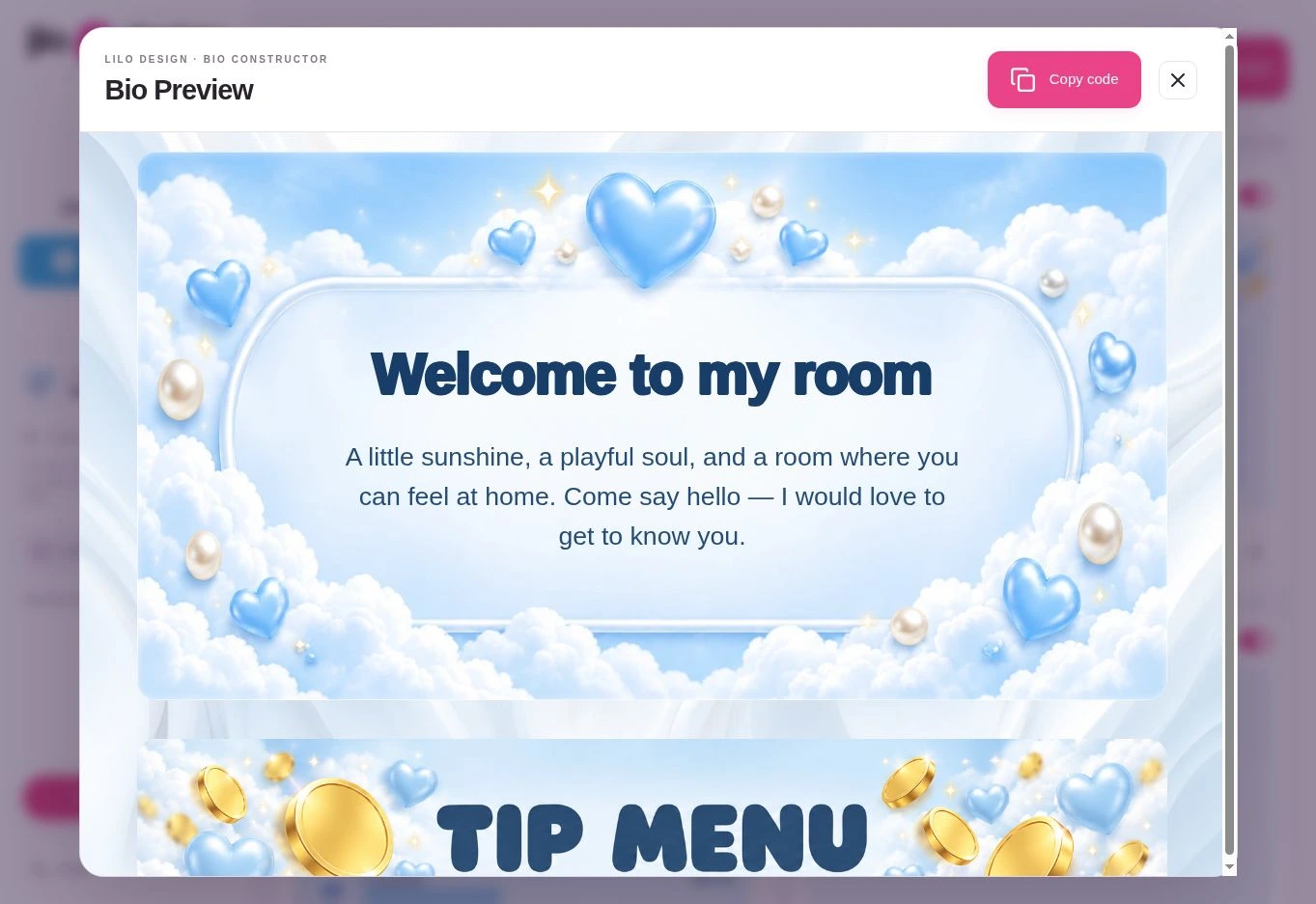
コピー前にプレビューで確認する
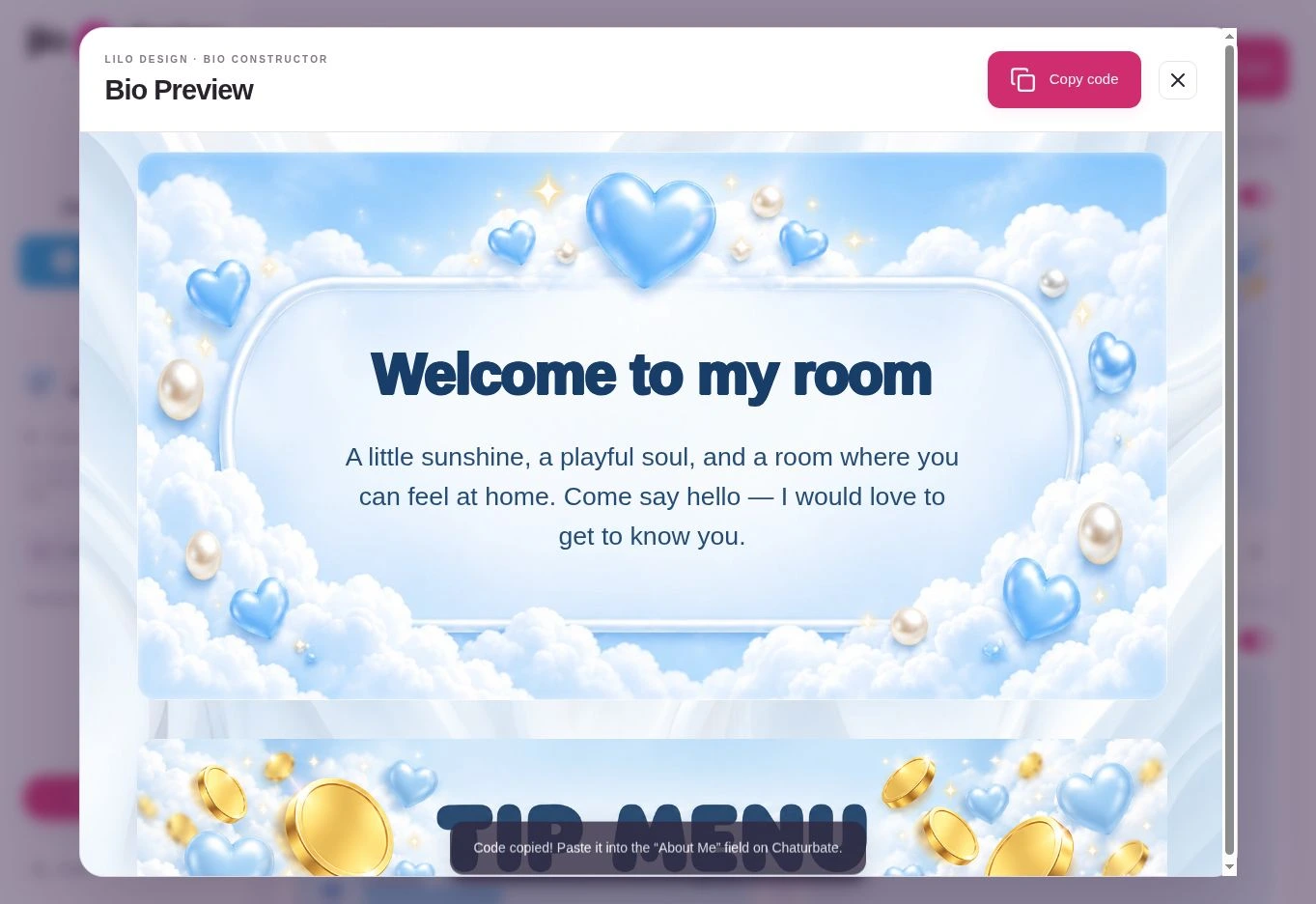
Bio Previewを開き、初めて訪れた人のつもりで読み返します。わかりにくい文章、間違った金額、足りない情報がないか確認しましょう。写真が文字の読みやすさを妨げていないかも見てください。
プレビューに表示されるのはプロフィール本文だけです。本文の外にあるSNSアイコンと、上部のSign Up案内は表示されません。設置後は公開プロフィール全体も確認します。
Chaturbateに設置する
プレビューが整ったら、HTMLを書き出してプロフィールへ移します。コードの仕組みを理解する必要はありません。全体をコピーし、正しい欄に貼り付けることが大切です。
- ChaturbateのAbout Me欄にある古いコードをバックアップします。
- 編集ツールでCopy HTMLをクリックします。
- Chaturbate → My Profile → Edit Bio → About Meを開きます。
- コピーしたHTMLをAbout Meに貼り付け、保存します。
- 公開プロフィールを開き、表示、写真、すべてのリンクを確認します。
変更したら新しいコードで更新する
編集ツールでブロックを保存しても、Chaturbateには自動反映されません。どのような変更でも、HTMLを再度コピーし、About Meのコードを置き換えてChaturbate側で保存する必要があります。
言語を切り替えると変わるのは、編集ツールの画面表示だけです。書き出されるプロフィールは常に英語です。ラベルの確認や内容の準備では、この違いを意識してください。
よくある質問
Bio Constructorは無料ですか?
はい。LiloDesignで無料でプロフィールを作り、生成されたHTMLをChaturbateにコピーできます。
スマートフォンで編集できますか?
スマートフォン、タブレット、パソコンで自己紹介を作成・編集できます。小さな画面では「ブロック」「スタイル」「プレビュー」「プロフィール」を使います。
プログラミングの知識は必要ですか?
必要ありません。各ブロックを入力して保存し、プレビューを確認したら、生成されたHTMLをChaturbateのAbout Meにコピーします。
テーマを変えると文章は消えますか?
消えません。内容と設定は保持され、新しいスタイルがプロフィール全体に適用されます。
写真が表示されないのはなぜですか?
URLがHTTPSで始まり、画像ファイルを直接開くことを確認してください。アルバムや画像ホスティングのページでは使えない場合があります。公開プロフィールも確認しましょう。
変更はChaturbateに自動反映されますか?
いいえ。変更するたびにCopy HTMLを使い、About Meに新しいコードを貼り付けてChaturbateで保存してください。
言語を変えると書き出したプロフィールも翻訳されますか?
いいえ。変わるのは編集ツールの画面表示だけです。書き出されるプロフィールは常に英語です。
あなたらしさが伝わるプロフィールに
まずはわかりやすい自己紹介、役立つ配信予定、大切なリンクから始めましょう。ほかのウィジェットは必要になったときに追加できます。
無料で素敵なプロフィールを作り、丁寧に確認して、あなたのビジュアルイメージの一部にしてください。素材を少し準備しておくだけでも、気持ちよく共有できるページに早く近づけます。
Social Linksを設定する
訪問者に紹介したいSNSプロフィールを追加します。編集ツールには各サービスのURLプレフィックスがあり、貼り付けた完全なURLも検出します。それでも、最終的なリンク先は必ず確認しましょう。
レイアウトに合わせて横並びか縦並びを選べます。現在使っているアカウントを中心に掲載し、設置後は公開プロフィール上でもリンクを試してください。