


カメラと照明
配信用カメラはどれを選ぶ?予算別おすすめWebカメラ3選配信にぴったりの
カメラ選び。
目的に合わせた3つの選択肢。
良い配信は、手頃なカメラからでも始められます。異なる3つの配信環境に合うWebカメラと、購入を生かす照明・構図・設定のポイントを紹介します。
配信スタイルに合わせて選ぶ
Chaturbate、Twitchなどで配信を始めるなら、初回の前に予算を使い切る必要はありません。無理なく買えるカメラから始め、部屋に何が必要かを把握しましょう。新しいカメラで解決したい問題が明確になってから買い替えても遅くありません。
今回の選定は、低予算の入門、座った状態での安定した映像、動きのある配信という3つの用途を想定しています。公開仕様に基づく編集上のおすすめであり、実機のラボテストや売上トップ3のランキングではありません。3機種ともUSB接続で、別売のHDMIキャプチャーボードは不要です。
迷ったときの選び方
- 初めての配信、予算は控えめ → C920x。
- 主に座って配信、60 fpsと手動調整が欲しい → Facecam MK.2。
- 動き回る、姿勢を変える、電動追尾が必要 → Tiny 3。
価格や在庫は変動します。Amazonのボタンから最新の販売価格、販売元、送料、セット内容を確認してください。照明、マイク、必要なアクセサリーも含め、配信環境全体の費用で比較しましょう。
01 / エントリー
Logitech C920x手頃な価格で始めるなら
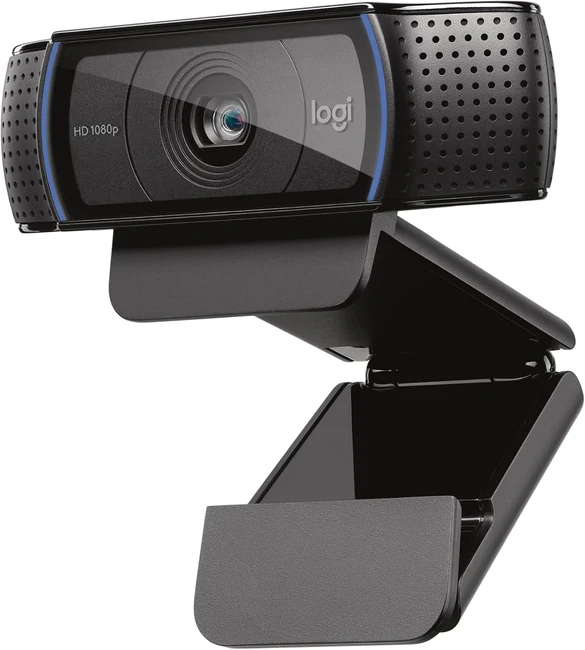
初配信を高額な機材計画にしたくないなら、C920xが候補になります。十分な照明があれば、フルHD映像で会話中心の配信をくっきり見せられます。
- 1080p・30 fps、オートフォーカス、対角画角78°。
- 内蔵マイク2基で始められます。別のマイクを使えば、設置位置をより自由に調整できます。
- USB-A接続。モニター用クリップと三脚ネジ穴を備えます。USB-C端子のみのノートPCでは適切なアダプターが必要です。
注意点:1080p60と電動追尾には対応しません。暗い部屋では、高価なカメラにすべてを期待する前に柔らかい照明を用意しましょう。固定した画面でピントが行き来するなら、利用可能なカメラ設定で手動フォーカスを試してください。
座って行う初配信で、照明用の予算も残したい人に私ならすすめます。C920x、C920s、C922は別モデルなので、商品情報をよく確認してください。
02 / スタンダード
Elgato Facecam MK.2固定した環境で、映像を細かく調整
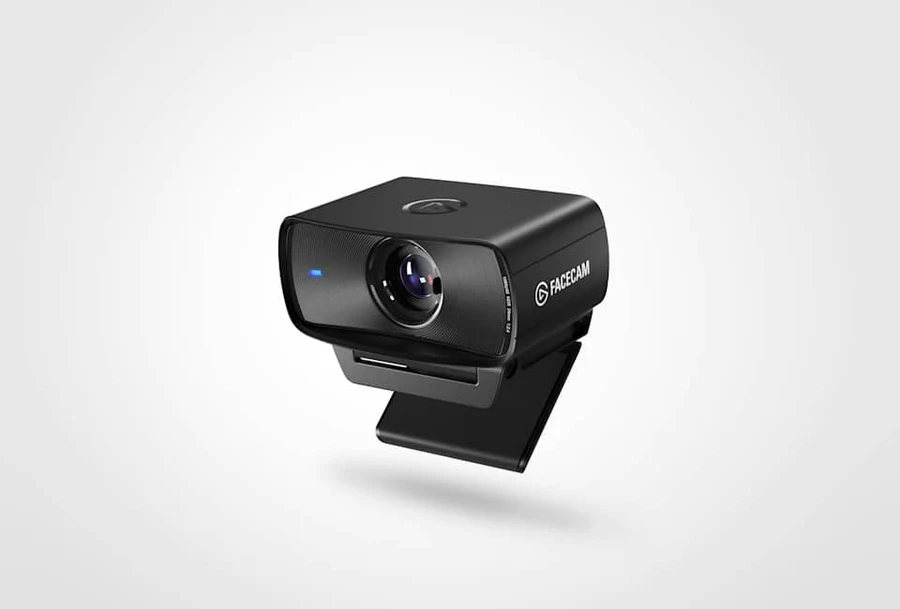
いつもデスクの近くに座り、映像の設定をすべて自動任せにせず自分で整えたいなら、Facecam MK.2が向いています。
- 最大1080p60。Camera Hubで露出とホワイトバランスを手動調整できます。
- 固定焦点で、約30~120 cmの距離に最適化。座った配信中にオートフォーカスのモーターがピントを探し続けることはありません。
- USB-C接続。USB 3.0では非圧縮モードを利用できます。プライバシーシャッターがあり、設定をカメラ本体に保存できます。
注意点:マイクは内蔵しておらず、遠くに離れる場合は固定焦点が制約になります。ソフトウェアによるデジタル構図調整では、カメラ本体は回転しません。現在のCamera Hubとファームウェアで利用できるHDRモードを確認し、すべてのHDRモードが60 fpsで使えると思い込まないようにしましょう。
位置が決まったデスク配信やアップの撮影に向いています。購入前に、レンズからいつもの座る位置までの距離を測ってください。
03 / プレミアム
OBSBOT Tiny 3あなたの動きについてくる配信に
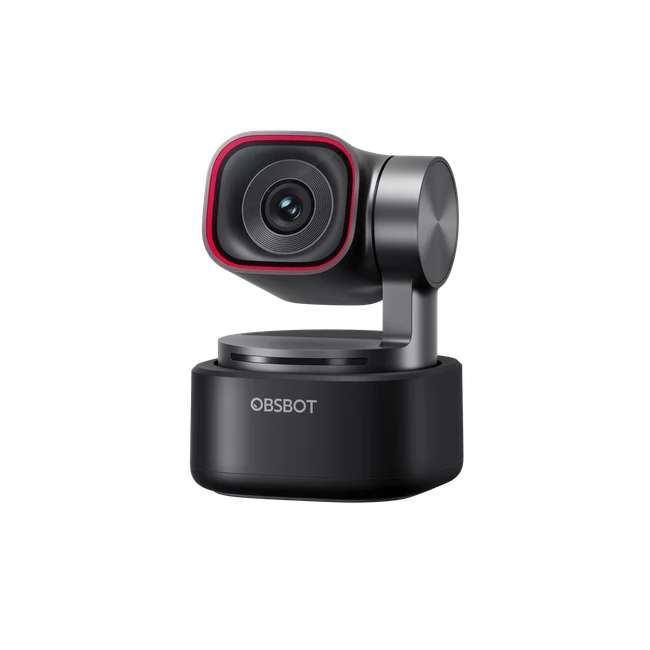
Tiny 3を選んだ理由は、4Kという表示だけでなく動きへの対応です。電動ヘッドが位置の変化を追えるため、動きの多い場面でも手作業でカメラを調整する回数を減らせます。
- 最大4K30または1080p120で撮影。1/1.28インチセンサーとオートフォーカスを搭載。
- AI追尾に対応した電動パン・チルト。構図のプリセット、ジェスチャー操作、音声操作などで場面をコントロールできます。
- USB接続と内蔵マイク。配信ソフト、回線、プラットフォームが実際に送信できる形式を選んでください。
注意点:追尾によって、見せるつもりのない物が映ることがあります。動く範囲全体でリハーサルし、背景から個人情報を取り除きましょう。カメラに120 fpsモードがあっても、視聴者が120 fpsの配信を受信できるとは限りません。
リモコンについて:標準のカメラセットにはTiny Smart Remote 2が含まれません。単品や一部のセットで販売されています。Amazonの商品ごとに内容が異なる場合があるので、写真だけでなく同梱品の一覧を確認してください。
動きや素早い構図の切り替えが配信のコンセプトに欠かせない人向けです。固定して話すだけなら、追加の予算を照明に回すほうが役立つこともあります。
3機種を比較
| カメラ | 構成のクラス | 最大映像モード | ピント/動き | 向いている用途 |
|---|---|---|---|---|
| Logitech C920x | エントリー | 1080p30 | オートフォーカス・固定ボディ | 座って行う初めての配信 |
| Elgato Facecam MK.2 | スタンダード | 1080p60 | 固定焦点・30~120 cm | デスク/アップ撮影 |
| OBSBOT Tiny 3 | プレミアム | 4K30 / 1080p120 | オートフォーカス・電動追尾 | 場面の中で動く配信 |
表はカメラの最大撮影モードであり、配信の出力を保証するものではありません。Facecamには別のマイクを用意しましょう。Tiny 3のハンドリモコンは別途費用がかかります。
照明、角度、背景
カメラは映像を作る要素の一つです。「何%がカメラ」といった科学的に見える数字は付けません。照明、距離、露出、背景も、機材の購入と同じくらい結果を変えることがあります。まずは次の4点を試してください。
01 / 柔らかい光
拡散した照明を目線より少し上、左右どちらか約30~45°の位置に置きます。影が柔らかくなるまで距離を調整してください。背後の明るい窓は避けましょう。新しいカメラよりカーテンのほうが安く解決できる場合があります。
02 / 自分に合う角度
まずレンズを目線の高さに置き、2~3種類の高さから短い動画を撮ります。近すぎて顔が誇張されないよう距離を確保しましょう。静止したポーズだけでなく、実際の動きに合わせて構図を決めます。
03 / 落ち着いた背景
壁との間に少し空間を作りましょう。自分の雰囲気に合う小物を1~2点選び、ケーブルを隠し、書類や身元につながる情報は取り除きます。顔のメイン照明が安定していると、背景のカラーライトも生かしやすくなります。
04 / 安定した色
部屋の照明を整えたら、カメラで設定できる範囲でホワイトバランスと露出を調整します。白飛びやちらつきに注意してください。地域の照明に合う50 Hzまたは60 Hzのちらつき防止設定を試し、再度録画しましょう。
配信を始める前に
本番で使うソフトで、1分間のローカル録画を行います。プレビューがきれいでも、動きや音声、実際の出力が崩れていれば十分ではありません。
- 解像度とフレームレートを明示的に選びます。回線やPCに余裕がなければ、1080p30かさらに軽いモードから始めてください。
- 体を動かし、顔を左右に向け、手を画面に入れます。ぶれ、ピントの迷い、追尾によって想定以上に部屋が映らないかを確認しましょう。
- 普段の声量で話し、ヘッドホンで録音を聞きます。部屋の反響や音割れを確認し、重複したマイク音源はミュートします。
- 配信ソフトでアップロードの安定性とドロップフレームを確認します。現在の構成が安定してから画質を上げましょう。
あなたの環境。あなたらしさ。
技術面が安定して動くようになったら、手頃な構成でも大丈夫。視聴者の記憶に残るイメージ、スタイル、配信を自分らしくする小さな演出に、もっと力を注げます。
一貫したコンセプトは、メンバーが共感するきっかけや戻ってくる理由になります。時間をかけて交流やTipsにつながる可能性はありますが、カメラやデザインが収入を保証するわけではありません。まずはプロフィールから始めましょう。最初の挨拶より前に、あなたの個性を伝えられます。
私はLiloです。女性クリエイターのアイデアを、その人らしいビジュアルにするお手伝いをしています。Telegramの@lilo_chatdesignへ連絡してください。あなたの打ち出し方を一緒に考え、きれいで印象に残るプロフィールを無料で作りましょう。
あなたのプロフィールを作ろうよくある質問と参考資料
初めての配信にはどのWebカメラを買えばいい?
予算が限られ、ほぼ固定の画面ならC920xから始めましょう。柔らかい照明と聞き取りやすい音声にも予算を残してください。デスクで手動調整を重視するならFacecam MK.2、本当に動くカメラが必要ならTiny 3が候補です。
ChaturbateやTwitchには4Kが必要?
いいえ。十分に照明を当てた安定した1080p配信は、無理のない出発点です。プラットフォームの出力モードとアップロード性能を確認しましょう。4Kは録画や切り抜きに役立つことがありますが、配信映像を自動的に良くするものではありません。
良いWebカメラがあれば照明はいらない?
存在しない光を作れるカメラはありません。買い替えの前に柔らかいメイン照明、より良い角度、適切な露出を試してください。同じ条件の録画で比較しましょう。
OBSBOT Tiny 3にリモコンは付属する?
標準セットにTiny Smart Remote 2は含まれません。別途購入するか、同梱すると明記されたセットを選んでください。
参考資料と購入時の注意
仕様は2026年10月19日にメーカー情報と照合しました。製品写真は選定モデルを示すもので、カバーは独自の編集イラストです。このガイドのAmazon商品リンクには、Amazonアフィリエイトタグを付けていません。最新価格、在庫、配送条件は商品ページで確認してください。
配信環境をさらに整える