


摄像头与灯光
直播摄像头怎么选:适合不同预算的三款网络摄像头适合直播的
优质摄像头。
三种需求,三款选择。
好的直播不一定要从昂贵的摄像头开始。本文按三种不同的使用需求推荐三款网络摄像头,并介绍灯光、构图和设置方法,让设备真正发挥价值。
根据直播方式选择
如果你刚开始在 Chaturbate、Twitch 或其他平台直播,不必在首播前花光预算。先选一款负担得起的摄像头,了解房间的实际需求;等你能明确说出新设备要解决什么问题,再考虑升级。
我的选择分别针对低成本入门、稳定的坐姿画面,以及需要走动的主播。这是依据公开参数做出的编辑推荐,并非亲自进行的实验室测试,也不是市场销量前三名的排名。三款都通过 USB 连接,无需单独购买 HDMI 采集卡。
快速选择
- 刚开始直播,预算有限 → C920x。
- 主要坐着直播,需要 60 fps 和手动控制 → Facecam MK.2。
- 经常走动、改变位置,需要电动跟踪 → Tiny 3。
价格和库存会变化。点击 Amazon 按钮查看当前报价、卖家、运费和准确的套装内容。比较整套设备的总成本时,别忘了灯光、麦克风以及所需配件。
01 / 入门级
Logitech C920x价格门槛较低的起点
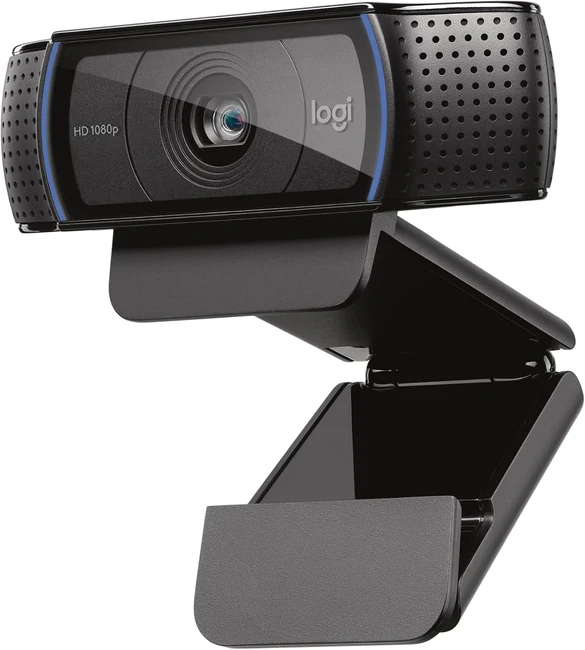
如果你想开始出镜,又不想把首播变成一项昂贵的设备工程,可以选择 C920x。它的全高清画质足以呈现清晰、光线充足的谈话画面。
- 1080p、30 fps;自动对焦,78° 对角视场角。
- 两个内置麦克风方便入门;独立麦克风则能让你更灵活地安排拾音位置。
- USB-A 接口,显示器夹具带三脚架螺孔。只有 USB-C 接口的笔记本需要合适的转接器。
需要取舍的地方:不支持 1080p60,也没有电动跟踪。房间偏暗时,先改善柔和照明,不要指望更贵的摄像头解决一切。如果固定画面中自动对焦反复抽动,可在可用的摄像头控制选项中尝试手动对焦。
适合第一次坐着直播、还需要留预算买灯的主播。仔细核对商品型号:C920x、C920s 和 C922 是不同产品。
02 / 标准级
Elgato Facecam MK.2固定机位,更细致的控制
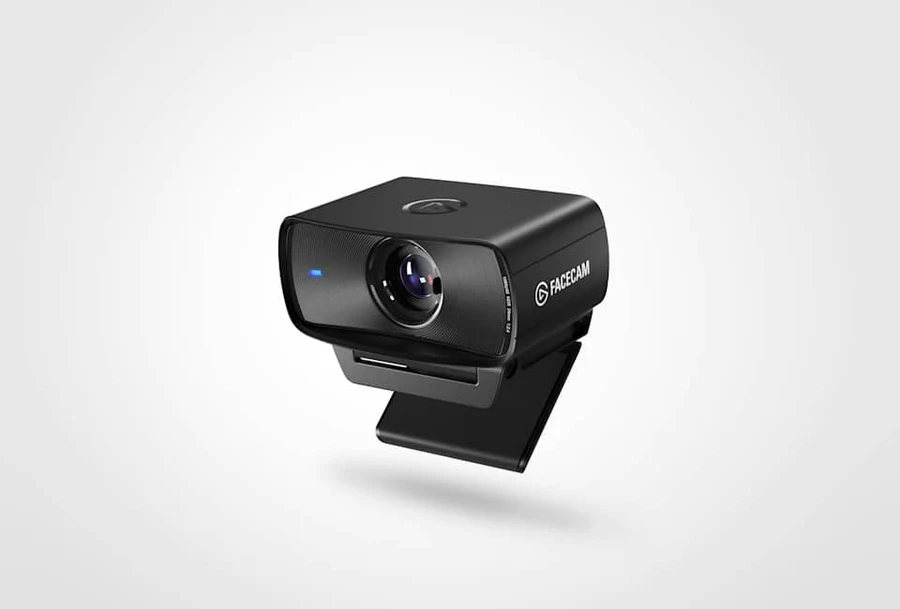
如果你通常在书桌附近直播,希望亲自调整画面,而不是把所有决定都交给自动设置,Facecam MK.2 值得考虑。
- 最高支持 1080p60,可通过 Camera Hub 手动调整曝光和白平衡。
- 固定焦点,针对约 30–120 厘米的距离优化。坐着直播时,不会有自动对焦马达反复寻找焦点。
- USB-C 接口;USB 3.0 可启用无压缩模式。配有隐私遮挡片,并可将设置保存在摄像头内。
需要取舍的地方:没有内置麦克风;如果离开座位走得很远,固定焦点会形成明显限制。软件中的数字构图并不能让摄像头实际转动。购买前查看当前 Camera Hub 和固件支持哪些 HDR 模式,不要默认所有 HDR 模式都能以 60 fps 工作。
适合固定书桌机位或近景拍摄。购买前,先量一下镜头到你常用位置的距离。
03 / 高阶级
OBSBOT Tiny 3让画面跟随你的直播
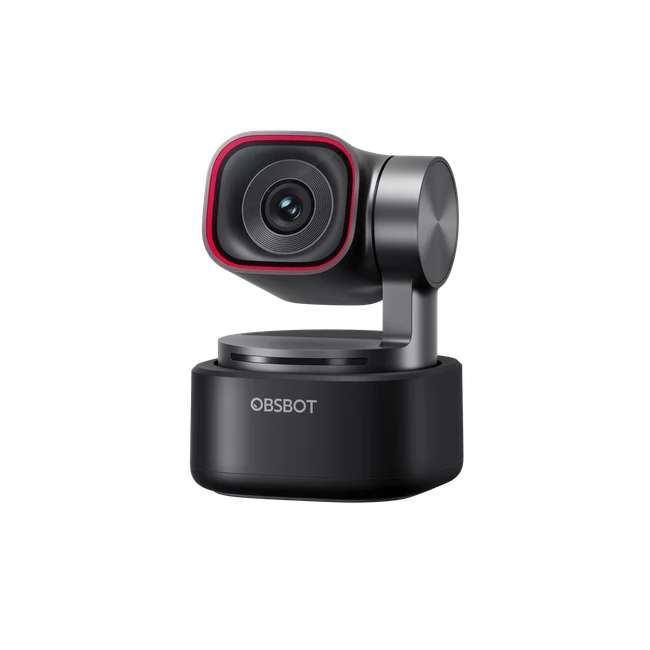
Tiny 3 入选的原因是机位运动能力,而不仅是 4K 标识。它的电动云台能在你改变位置时跟随移动,因此活跃场景中需要手动调整摄像头的次数更少。
- 最高可采集 4K30 或 1080p120,采用 1/1.28 英寸传感器并支持自动对焦。
- 电动水平旋转和俯仰配合 AI 跟踪;预设构图、手势控制和语音控制提供多种场景操作方式。
- USB 连接,内置麦克风。请选择直播软件、网络连接和平台实际能够传输的格式。
需要取舍的地方:跟踪可能把你不想展示的内容带入画面。请在整个活动区域内排练,并清除背景中的个人信息。摄像头有 120 fps 模式,不代表观众就能收到 120 fps 的直播。
遥控器:标准摄像头套装不包含 Tiny Smart Remote 2。它单独销售,也包含在部分套装中。Amazon 上的套装内容可能不同,请核对包装清单,不要只看商品图片。
适合把移动和快速切换构图作为直播核心概念的主播。如果只是固定机位讲话,改善灯光可能比购买更贵的摄像头更有价值。
三款对比
| 摄像头 | 设备档位 | 最高视频规格 | 对焦/运动 | 适用场景 |
|---|---|---|---|---|
| Logitech C920x | 入门级 | 1080p30 | 自动对焦 · 固定机身 | 首次坐姿直播 |
| Elgato Facecam MK.2 | 标准级 | 1080p60 | 固定焦点 · 30–120 厘米 | 书桌机位/近景 |
| OBSBOT Tiny 3 | 高阶级 | 4K30 / 1080p120 | 自动对焦 · 电动跟踪 | 在场景内走动 |
这里列的是摄像头最高采集规格,不是保证能传输的直播规格。Facecam 需要另配麦克风;Tiny 3 的手持遥控器也需额外购买。
灯光、角度与背景
摄像头只是画面的一部分。我不会给它编一个看似科学的贡献百分比:灯光、距离、曝光和背景对效果的影响,可能不亚于更换硬件。先试试下面四项调整。
01 / 柔和灯光
将一盏柔光灯放在略高于眼睛的位置,偏向一侧约 30–45°。调整远近,直到阴影柔和自然。避免明亮的窗户正对着你的背部;加一幅窗帘,往往比买另一台摄像头更省钱。
02 / 合适角度
先把镜头放在与眼睛大致同高的位置,再从两到三个高度各录一小段。保持适当距离,避免近拍导致夸张变形。构图要适应你真实的动作,而不只是静止的姿势。
03 / 整洁背景
你与墙之间留出一些空间。选一两个符合个人风格的装饰,隐藏电线,移走文件和其他能识别身份的信息。面部主光稳定时,彩色背景灯会更容易呈现好的效果。
04 / 稳定色彩
布置好房间灯光后,在摄像头允许的范围内设置白平衡和曝光。留意高光过曝和闪烁。根据当地照明情况测试 50 Hz 或 60 Hz 防闪烁设置,然后重新录制比较。
正式开播前
用正式直播时要使用的软件,录制一段一分钟的本地视频。预览画面好看还不够,还要确认动作、声音和实际输出都正常。
- 明确选择分辨率和帧率。如果网络或电脑吃力,先使用 1080p30 或负载更低的模式。
- 移动身体、转头,把双手放进画面。检查运动模糊、对焦抽动,以及跟踪是否意外展示了更多房间区域。
- 用平常的音量说话,再戴耳机回放。检查房间回声和声音失真,并将重复的麦克风音源静音。
- 在直播软件中检查上传稳定性和丢帧情况。只有当前配置稳定后,再提高画质。
你的设备。你的风格。
技术设备运作可靠后,即使整套配置不贵,你也可以把更多精力投入观众真正会记住的部分:个人形象、风格,以及让直播拥有辨识度的小场景。
一致的概念能让成员更容易产生共鸣,也给他们更多回来的理由。长期来看,这有助于互动和打赏,但任何摄像头或设计都不能保证收入。个人简介是很好的起点:让它在你开口打招呼前,就传达你的个性。
我是 Lilo,帮助女创作者把想法变成个人视觉风格。欢迎在 Telegram 联系我 @lilo_chatdesign:我们一起讨论你的定位,并免费设计一份漂亮、令人印象深刻的个人简介。
一起设计你的个人简介常见问题与资料来源
第一次直播应该买哪款摄像头?
预算紧、机位基本固定,可以从 C920x 开始,并留出柔光灯和可用音频设备的预算。需要书桌机位的手动控制,可选 Facecam MK.2;确实需要移动机位时,再考虑 Tiny 3。
在 Chaturbate 或 Twitch 直播需要 4K 吗?
不需要。稳定、光线良好的 1080p 直播是合理的起点。请确认平台支持的输出模式和你的上传能力。4K 对录制或重新裁切画面可能有帮助,但不会自动改善实际传输的直播。
好的摄像头能代替灯光吗?
任何摄像头都无法创造房间里不存在的光。升级前,先试柔和主光、更合适的角度和可控的曝光。在相同条件下对比录制效果。
OBSBOT Tiny 3 包含遥控器吗?
标准摄像头套装不包含 Tiny Smart Remote 2。需单独购买,或者选择包装清单明确列有该遥控器的套装。
资料来源与购买说明
技术参数于 2026 年 10 月 19 日依据制造商资料核对。产品照片用于识别所选型号;封面是原创编辑插画。本文使用普通 Amazon 商品链接,不包含 Amazon 联盟标签。请打开商品页面查看当前价格、库存和配送条件。
完善你的直播设备