はじめての配信 · 実用ガイド
CAM4でモデル登録する方法
私はアカウント作成、本人確認、初配信を、それぞれ別の作業として準備します。カメラのことを考える前に書類をそろえ、公開する前にルームを確認する。そう分けると流れがわかりやすくなります。ここでは登録から、配信できるプロフィールが整うまでを順に紹介します。
登録フォームを開く前に
継続して公開することに抵抗のない名前を選びましょう。配信用のメールアドレスと専用のパスワードを用意すると、アカウント管理を整理しやすくなります。本人確認には、有効な政府発行の顔写真付き身分証と、カメラのある端末を準備します。
出演者は全員成人で、プラットフォームの要件を満たす必要があります。一緒に出演する人がいる場合は、その人の審査も予定に入れてください。あなたのアカウントが承認されても、別の人まで承認されたことにはなりません。
1. アカウントを作成し、メールを確認する
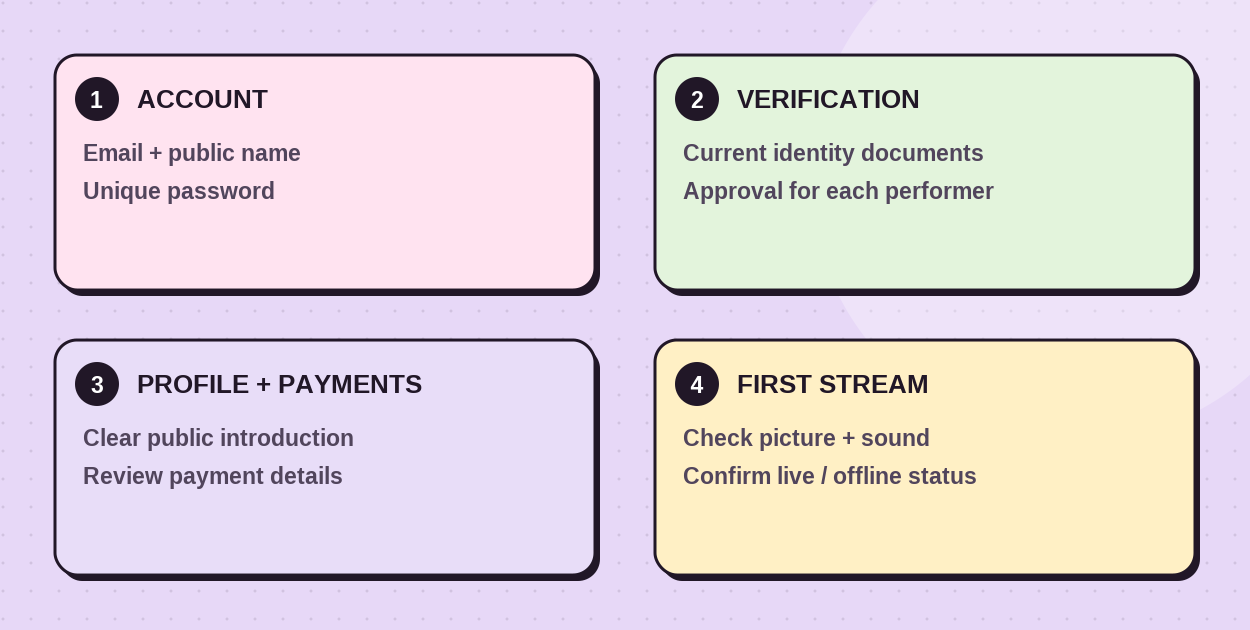
このページのCAM4モデル登録リンクから進みます。アカウントのフォームに入力し、CAM4から届くメールでアドレスを確認してください。そのメールボックスは、登録時だけでなく今後のアカウント管理にも使うため、引き続きアクセスできる状態にしておきます。
メール確認後は、CAM4のProfile Completion Wizardが残りの設定を案内します。Broadcaster Dashboardから開くこともできます。アカウントに表示される順番で進めてください。画面の更新に伴い、項目名が変わることがあります。
2. 配信者の審査を完了する
CAM4が求める本人確認資料をアップロードし、現在の本人確認フローを完了します。公式説明では、有効な身分証全体が写った鮮明なカラー画像と、確認用のセルフィーが必要です。光の反射、端の切れ、指による情報の隠れに注意してください。
必要な出演者契約や同意書を読み、入力します。配信に映る人はそれぞれ、自分の書類が承認されている必要があります。修正が必要になった項目は、アカウント内に示された理由を確認してから直し、再提出しましょう。
- 本人確認と報酬受取の欄には法的な氏名などの情報を使い、活動名は公開プロフィールに使用します。
- 書類は公式の本人確認フローだけに提出します。LiloDesignに身分証やアカウントのパスワードを送る必要はありません。
3. ルームの雰囲気が伝わるプロフィールにする
わかりやすいプロフィール写真、短い自己紹介、続けられる配信予定を追加します。プロフィールのウィザードには、カテゴリやチップメニューの設定もあります。すべての欄を一度に埋めようとせず、まずは小さく読みやすいメニューから始めましょう。
自己紹介では、カメラの前でどんな人なのか、どんな雰囲気を楽しめるのか、次にいつ戻ってくるのか。この3点がわかると役立ちます。初回の配信を終え、訪問者からよく聞かれることがわかってから見直しても大丈夫です。
4. 必要になる前に報酬受取を設定する
配信者の承認と支払先の確認は、関連していますが別の作業です。アカウントで利用できる受取方法を確認し、必要情報を入力します。CAM4の公開ガイドでは最低支払額は$50とされています。利用可否、処理の流れ、受取方法ごとの条件は自分のダッシュボードで確認してください。
選んだ方法と入力内容を、自分だけが見られるメモに残しておきましょう。そうすると、配信中に書類を開き直さなくても、表記の違いを確認しやすくなります。
5. 映像・音声・公開状態を確認する
最初に短いローカル録画をします。ヘッドホンで音を聞き、照明を確認し、画面に入る個人情報を片づけてください。その後、CAM4の配信画面を開き、プレビューとライブ開始の操作に従います。
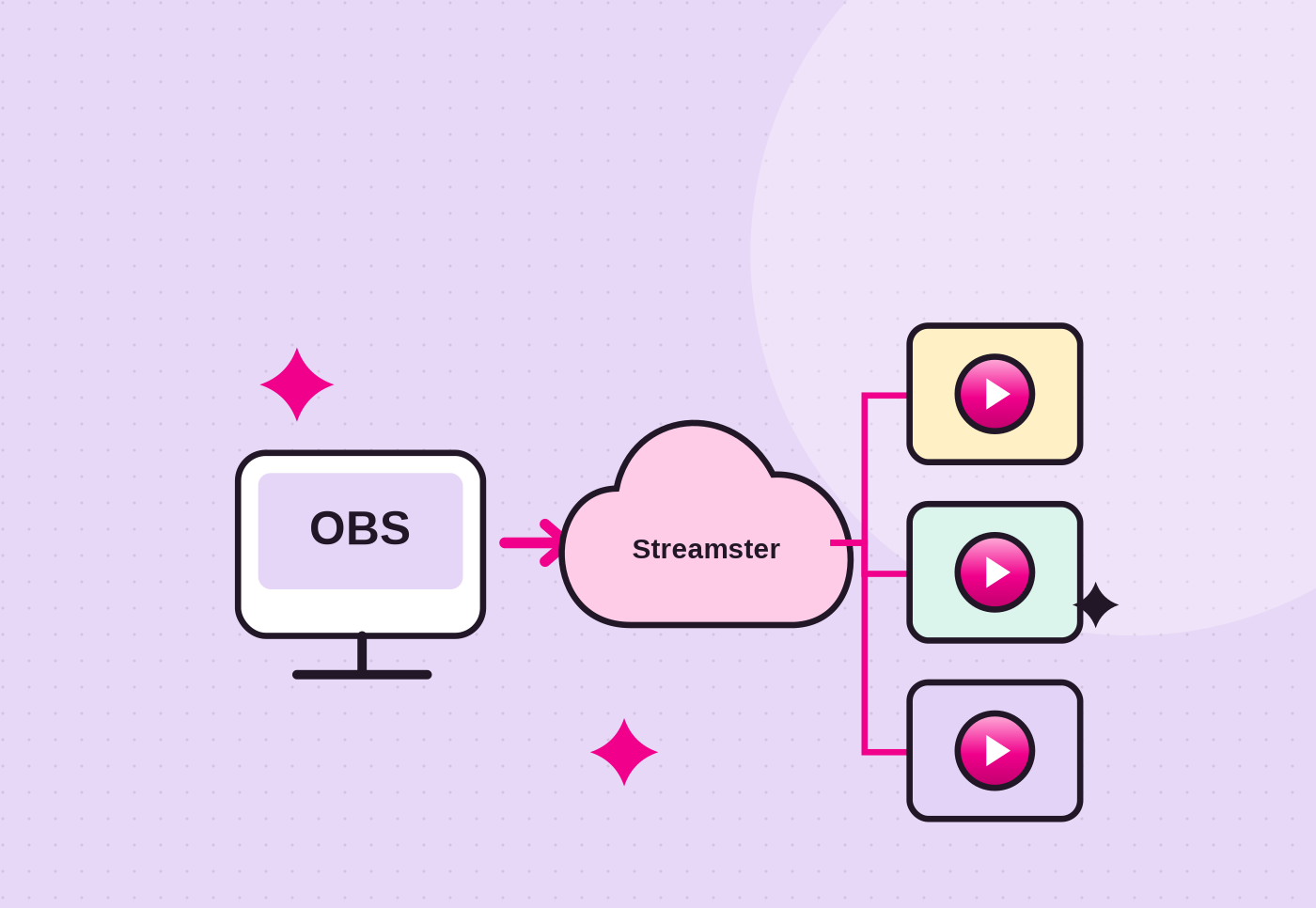
OBSやStreamsterを使う場合、CAM4ではBroadcast → External Encoder → Get Stream Keyからストリームキーを取得します。サービスへ映像を送る操作と、ルームを公開する操作は別です。現在のStreamsterガイドでは、CAM4側のGo Liveも必要とされています。
配信開始前の最終チェック
最初は無理なく管理できる長さの配信から始めましょう。終わったら、技術面で改善したいことを1つ、次回試したいアイデアを1つ書き留めます。始める前にすべての設定を完璧にしようとするより、繰り返せる手順を作るほうが実用的です。
- メール確認が済み、出演者全員の配信者書類が承認されている。
- 報酬受取の設定と公開プロフィールを確認した。
- カメラとマイクをテストし、個人情報が画面に入らないようにした。
- 開始・停止の操作がわかる。同時配信の場合は各配信先の操作も把握している。